In diesem Schritt
- Die Anwendung erneut starten
- Die ersten Messmittel erfassen
- Ausprobieren, was die Anwendung schon prüft
Die Anwendung starten
Wechsle zu Visual Studio und drücke F5. Es gibt keine Rückfragen: Visual Studio baut den neuen Code, und die Anwendung startet direkt mit der Anwendungsdatenbank von Schritt 2.
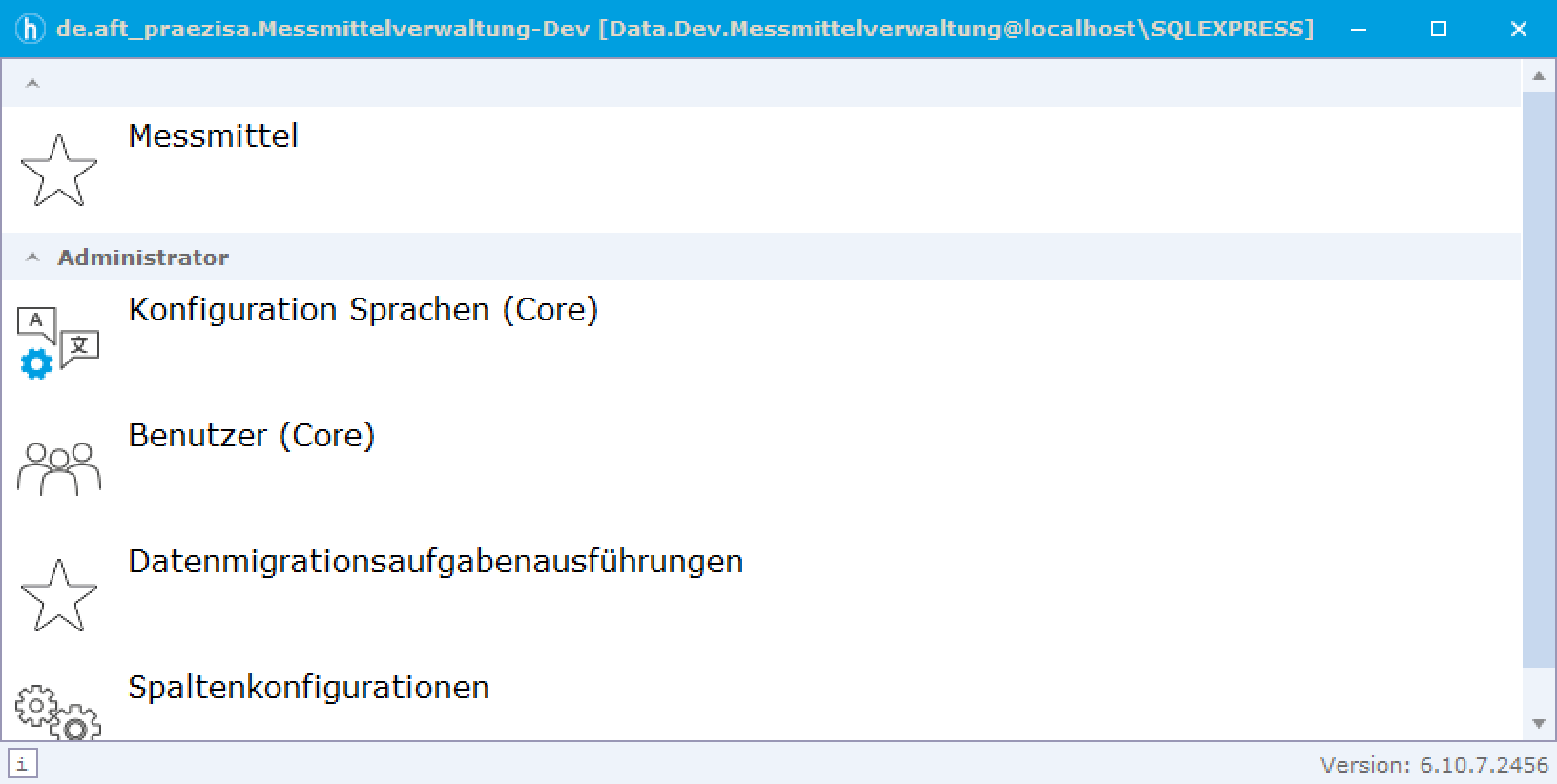
Ganz oben steht der neue Eintrag Messmittel. Die vier Einträge aus dem Kern hat Charis in der Gruppe „Administrator“ zusammengefasst. Das Hauptfenster erscheint als Liste, weil sich die App deine Wahl aus Schritt 2 gemerkt hat.
Die Datenbank hat die neue Tabelle für Messmittel bekommen, ohne dass du etwas tun musstest. Eine Charis-Anwendung bringt ihr Datenbankschema beim Start selbst auf den aktuellen Stand.
Messmittel erfassen
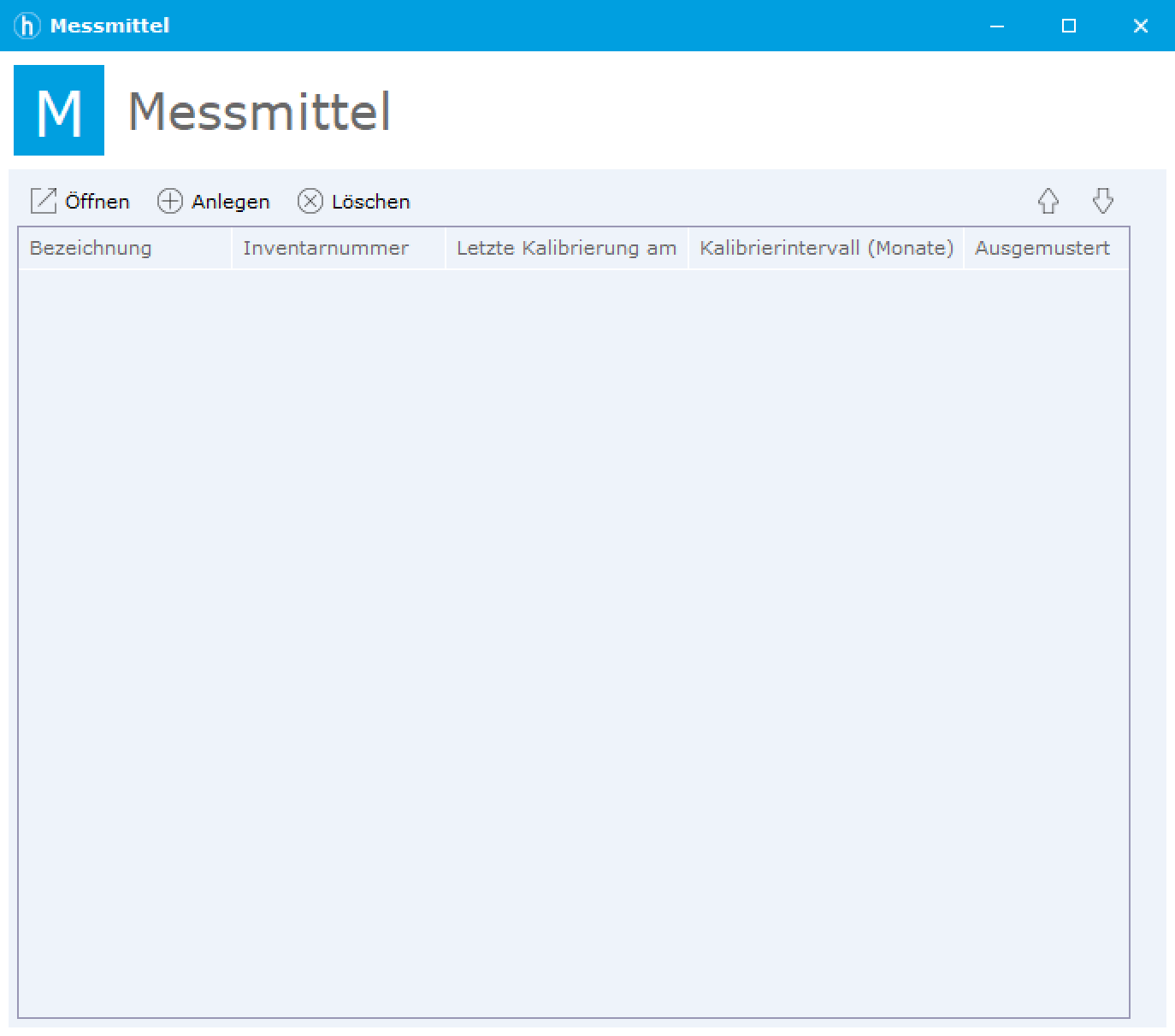
Öffne Messmittel. Die Liste ist noch leer. Ihre Spalten sind deine fünf Attribute. Die Bedienung kennst du schon: Öffnen, Anlegen, Löschen, alles auf Deutsch.
![Leeres Formular Messmittel [001] mit Textfeldern für Bezeichnung und Inventarnummer, einem Datumsfeld, einem Zahlenfeld und dem Kontrollkästchen Ausgemustert.](../bilder/erste-schritte-28-neues-messmittel.png)
Klicke auf Anlegen. Im Formular siehst du, dass der Typ jedes Attributs das Eingabefeld bestimmt: Textfelder für string, ein Datumsfeld mit Kalender für date, ein Zahlenfeld für integral number und ein Kontrollkästchen für Boolean.
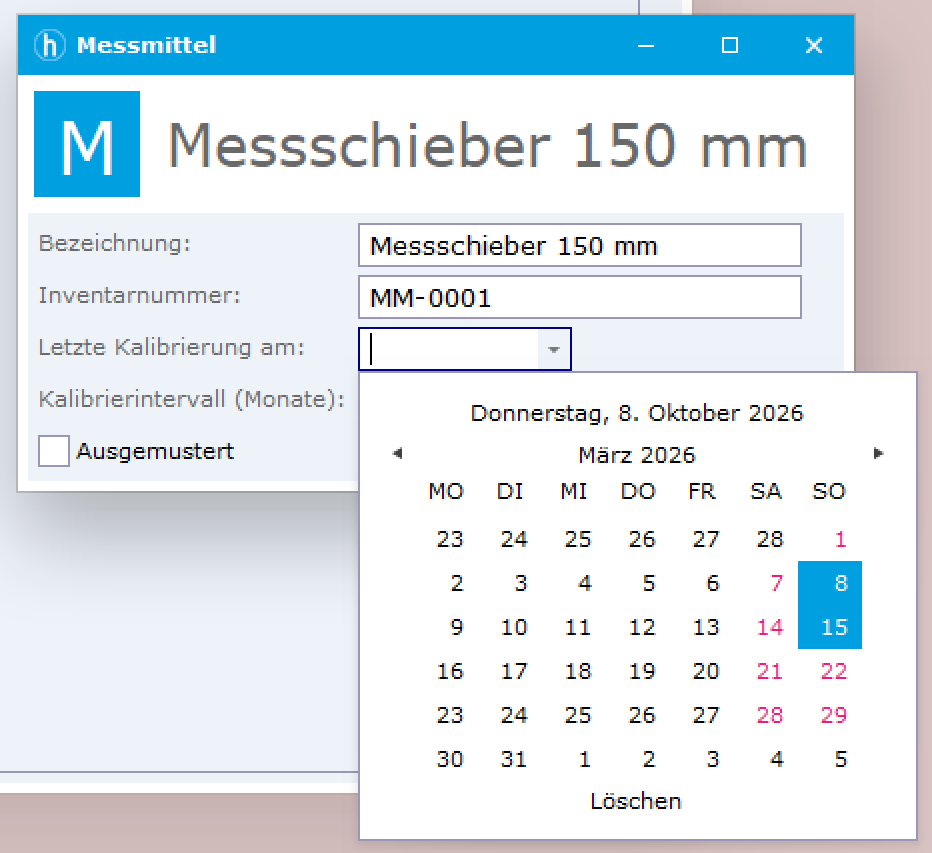
Sobald du eine Bezeichnung eingetippt hast, steht sie im Fenstertitel. Das ist das identifizierende Attribut aus Schritt 5 bei der Arbeit.
Erfasse diese vier Messmittel:
| Bezeichnung | Inventarnummer | Letzte Kalibrierung am | Intervall | Ausgemustert |
|---|---|---|---|---|
| Messschieber 150 mm | MM-0001 | 15.03.2026 | 12 | |
| Bügelmessschraube 0–25 mm | MM-0002 | 02.11.2025 | 12 | |
| Endmaßsatz 47-tlg. | MM-0003 | 20.06.2024 | 24 | |
| Messuhr 0,01 mm | MM-0004 | 10.01.2023 | 12 | ja |
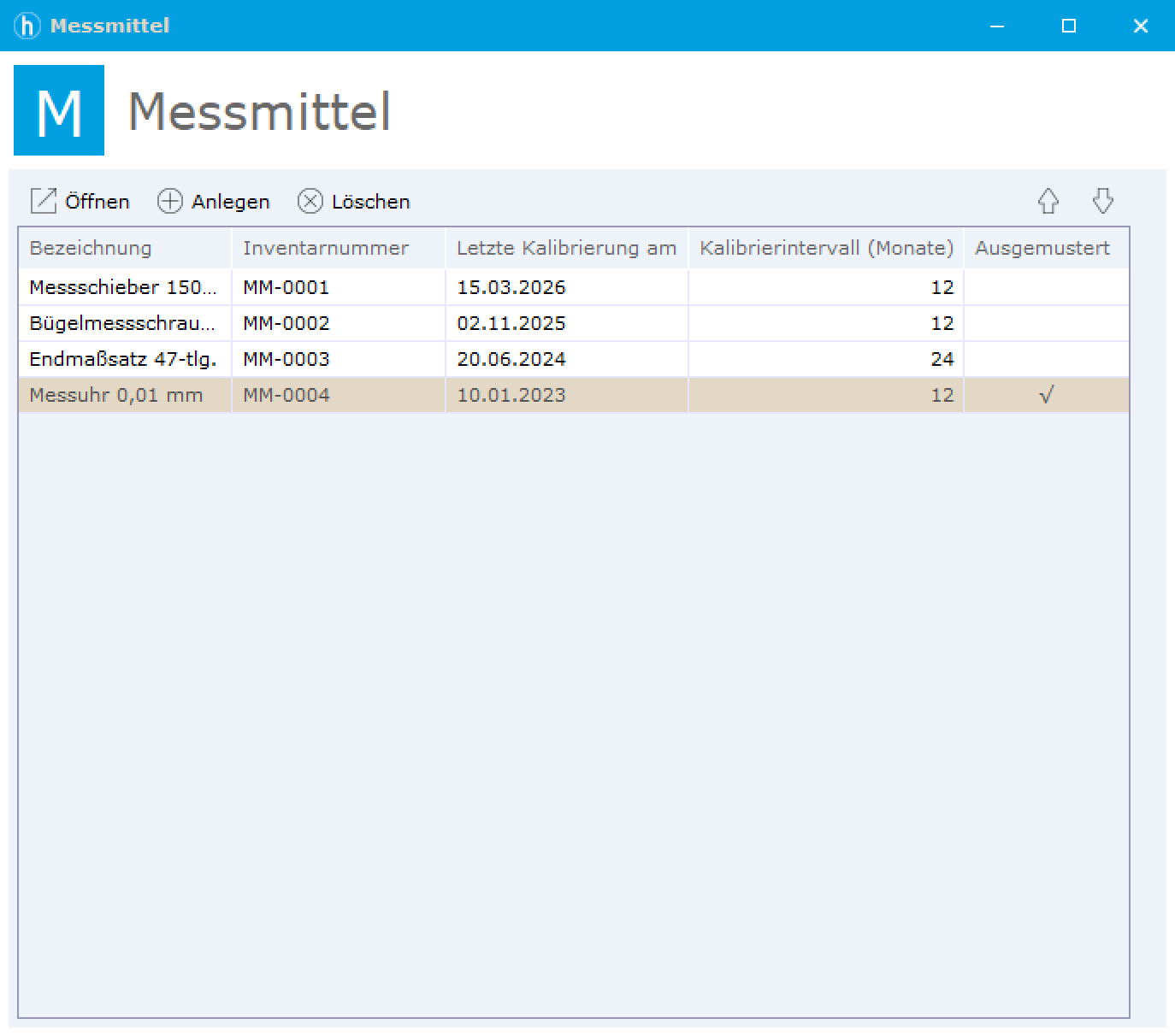
Gespeichert hast du kein einziges Mal. Wie in SolutionManager landet jede Änderung sofort in der Datenbank.
Unicode durchgängig, bis in den SQL Server
Erfasse noch zwei Messmittel, diesmal ohne Inventarnummer: Rauheitsmessgerät Ra 0,05 µm und 数显卡尺 150 mm, die chinesische Bezeichnung für einen digitalen Messschieber.
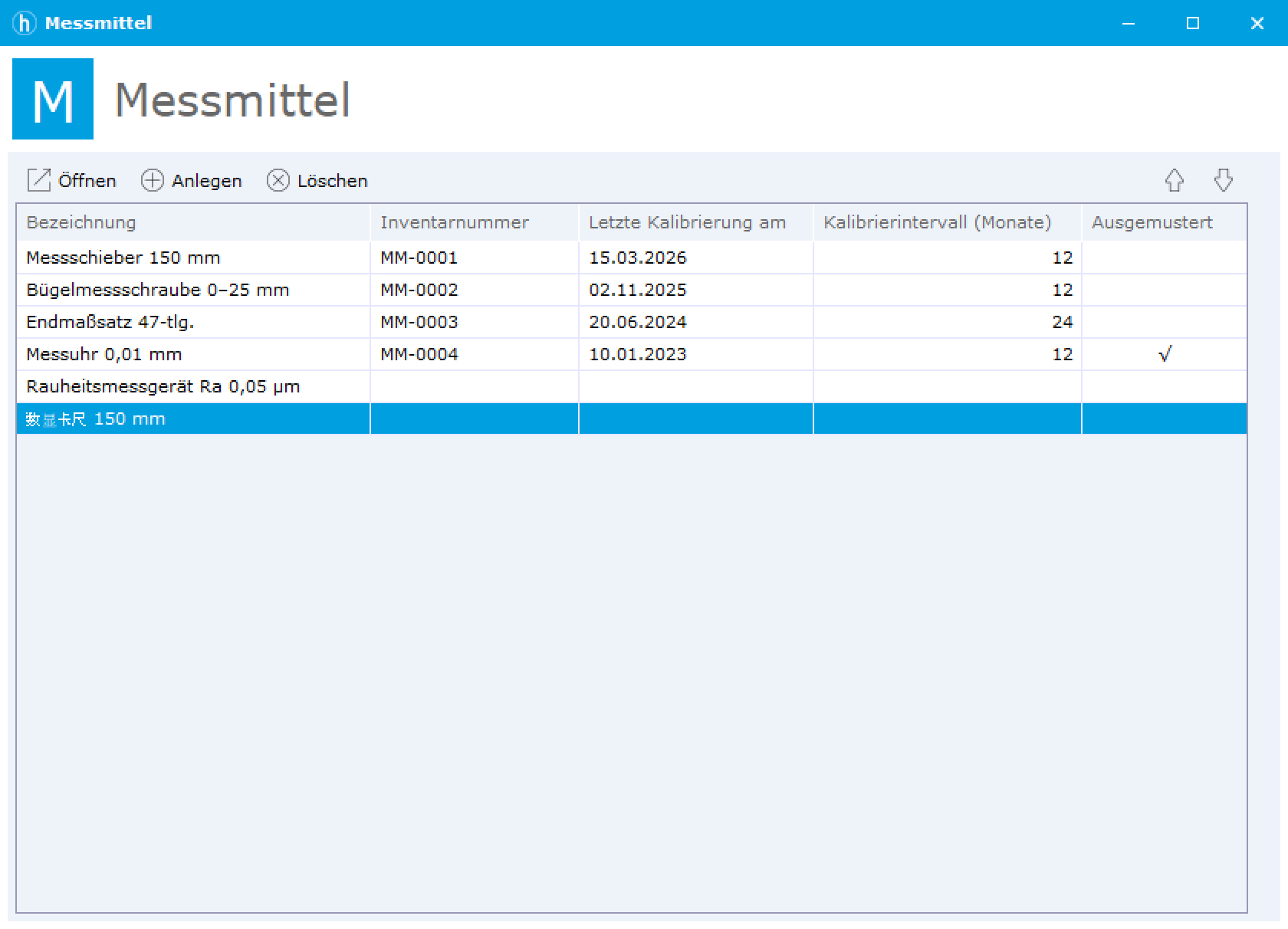
Umlaute, das µ und chinesische Schriftzeichen kommen unverändert an. Deine Anwendung arbeitet von der Oberfläche bis in die Datenbank mit Unicode. Dafür musst du nichts einstellen.
Zwei Messmittel ohne Inventarnummer sind übrigens kein Widerspruch zu „eindeutig“: Leere Werte zählen nicht als Dubletten. In einer echten Anwendung würdest du die Inventarnummer wohl zur Pflicht machen. Auch das ist nur ein Klick im Modell.
Die Inventarnummer ist eindeutig
Probiere aus, was passiert, wenn du dem Rauheitsmessgerät die Inventarnummer MM-0003 gibst, die schon der Endmaßsatz hat:
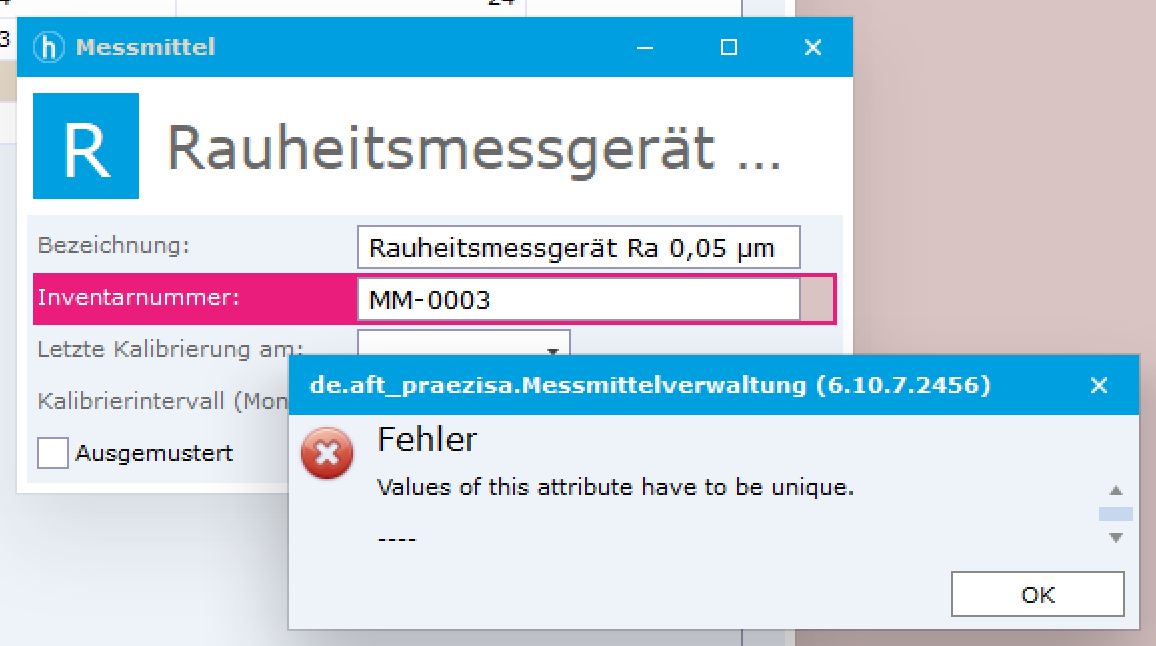
Die Anwendung lehnt den Wert ab und markiert das Feld. Das hast du in Schritt 5 mit einem einzigen Haken bei enforce unique values bewirkt. Gib dem Rauheitsmessgerät eine freie Nummer, zum Beispiel MM-0005, oder lasse das Feld leer.
Was du jetzt hast
Eine Anwendung, mit der du Messmittel erfassen, ändern und löschen kannst, mit Prüfung der Inventarnummer und vollständiger Unicode-Unterstützung. Geschrieben hast du dafür bisher keine einzige Zeile Code. Das ändert sich im nächsten Schritt.
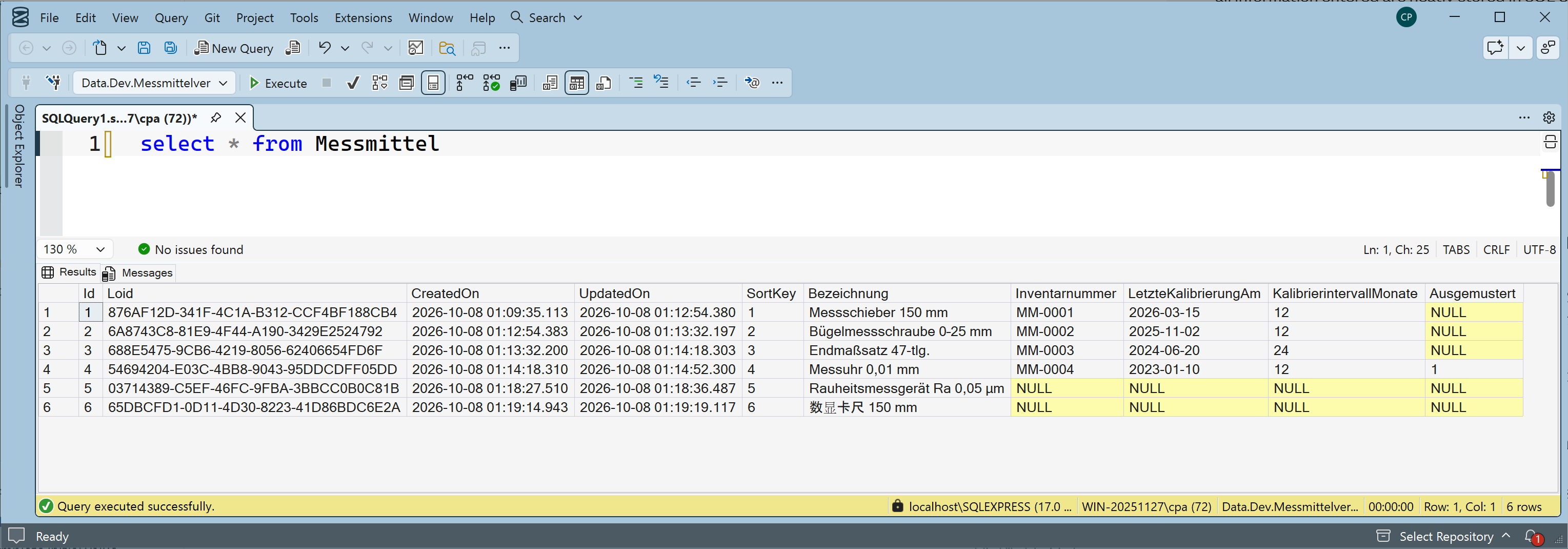
Data.Dev.Messmittelverwaltung, in der Tabelle Messmittel. Wenn du SQL Server Management Studio installiert hast, sieh selbst nach: SELECT * FROM Messmittel. Neben deinen Attributen findest du dort auch die Standardattribute aus Schritt 4.