In diesem Schritt
- Das erste Attribut „Bezeichnung“ anlegen
- Vier weitere Attribute anlegen
- Das identifizierende Attribut festlegen
Das erste Attribut
Bleibe im Formular der Entität Messmittel. Klicke unten im Reiter attributes auf create.
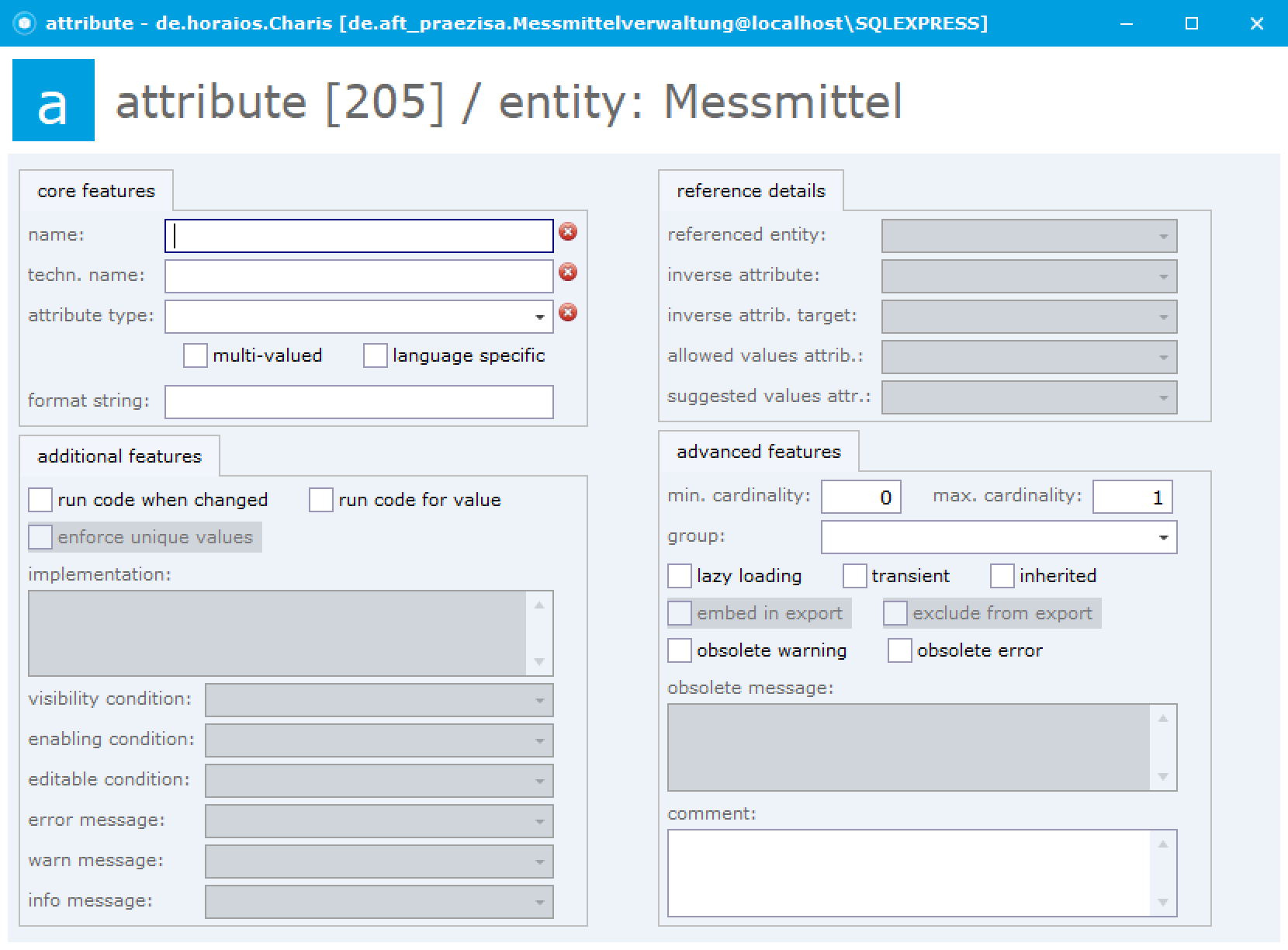
Das Formular hat vier Bereiche. Für den Anfang zählt nur der erste, core features. In den anderen stecken Regeln, Bezüge zu anderen Entitäten und Meldungen. Auch das sind am Ende nur Attribute, aber die heben wir uns für später auf.
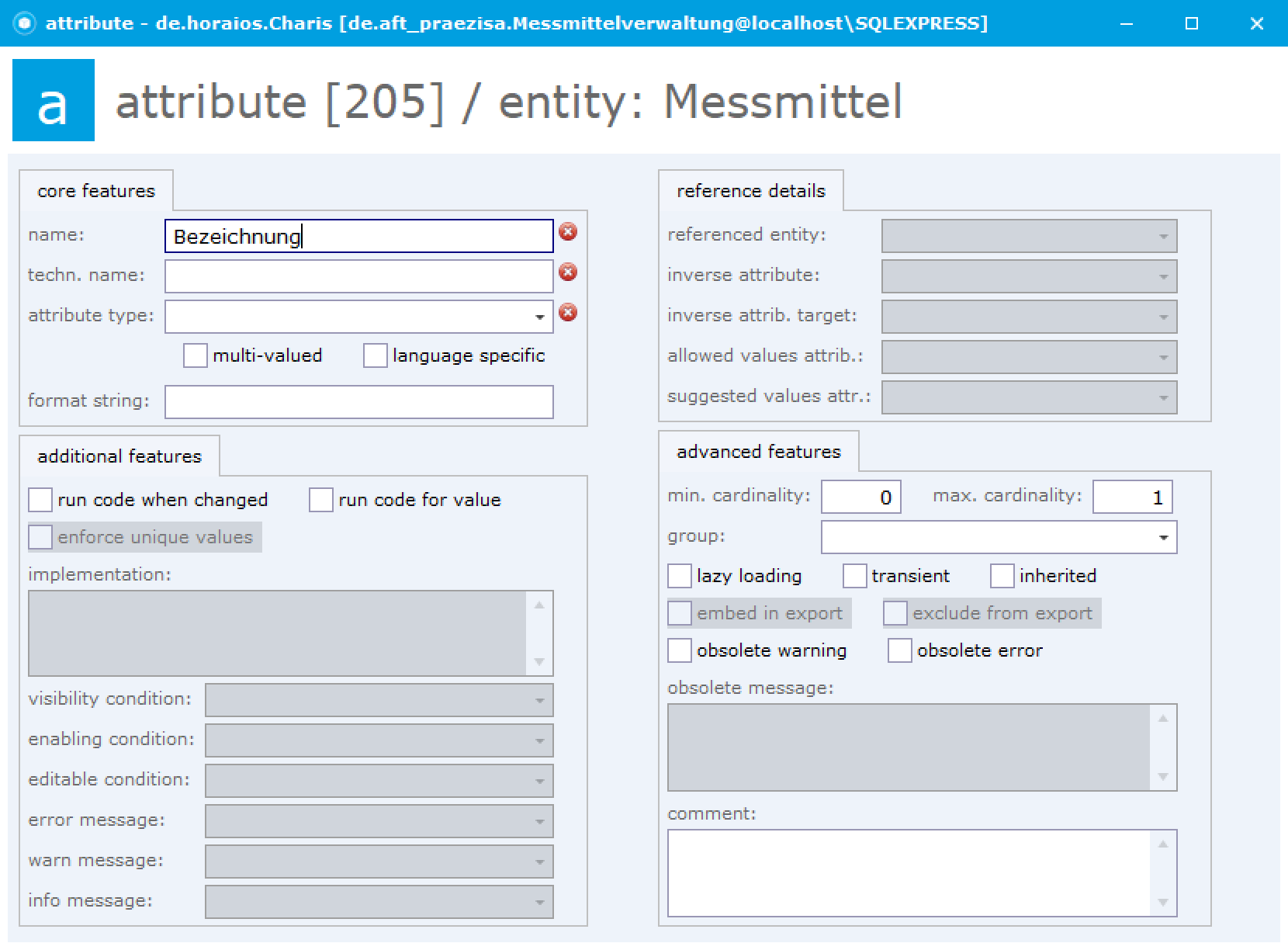
Tippe in name Bezeichnung ein und drücke Tab. Den technischen Namen kennst du schon von der Entität: Er wird abgeleitet.
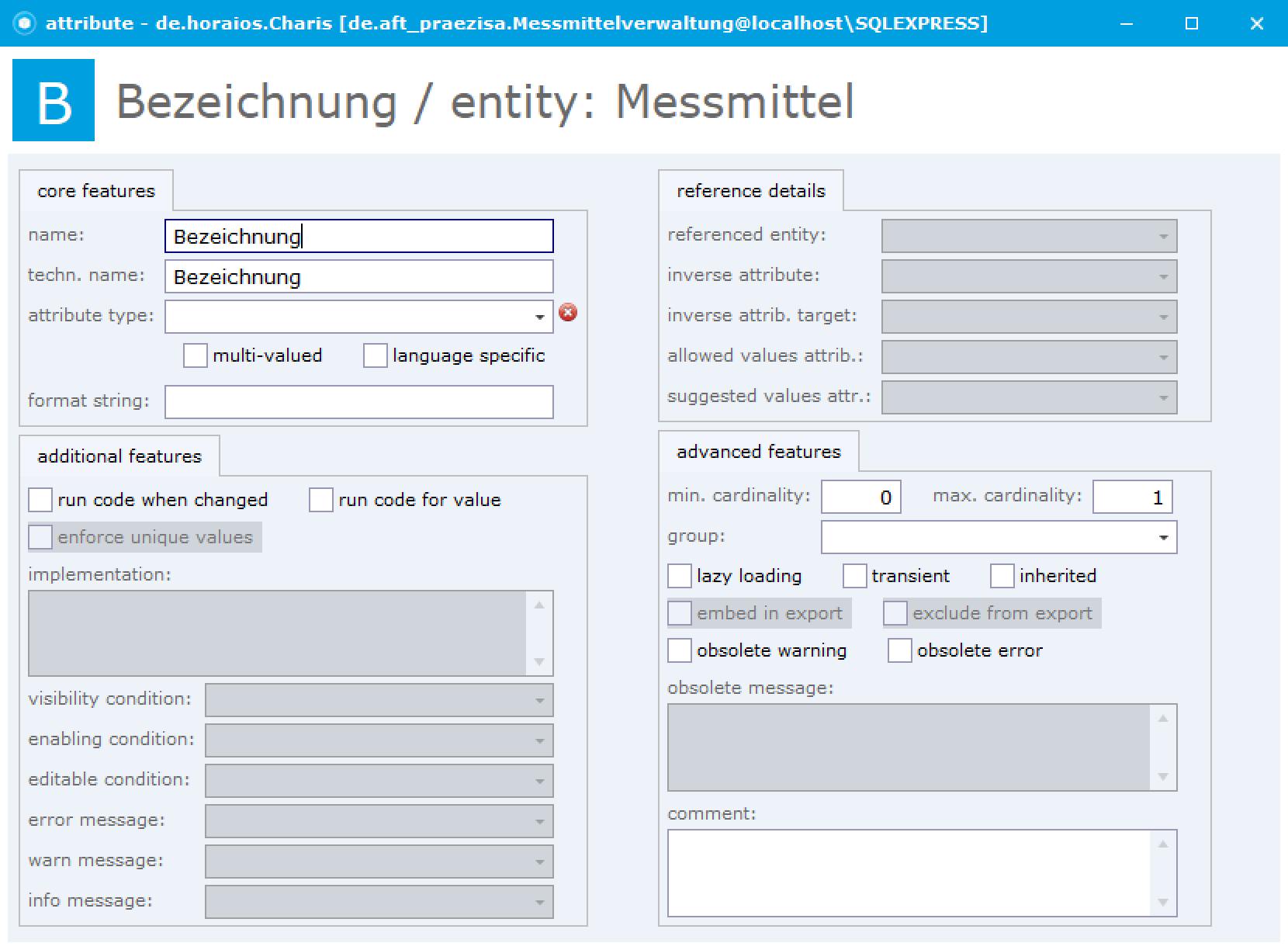
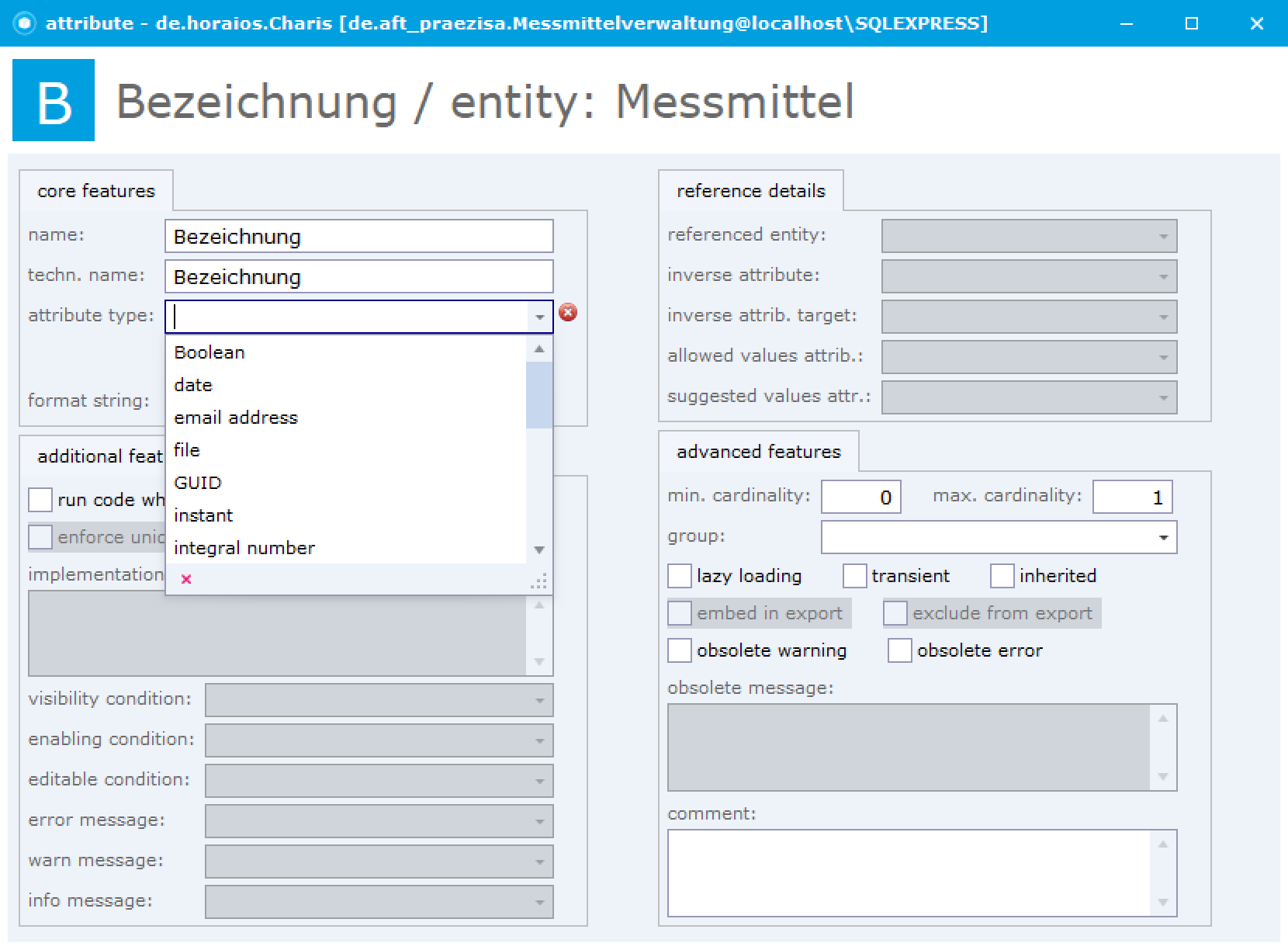
Fehlt noch der Typ. Öffne attribute type: Die Liste nennt alle Typen, die Charis kennt.
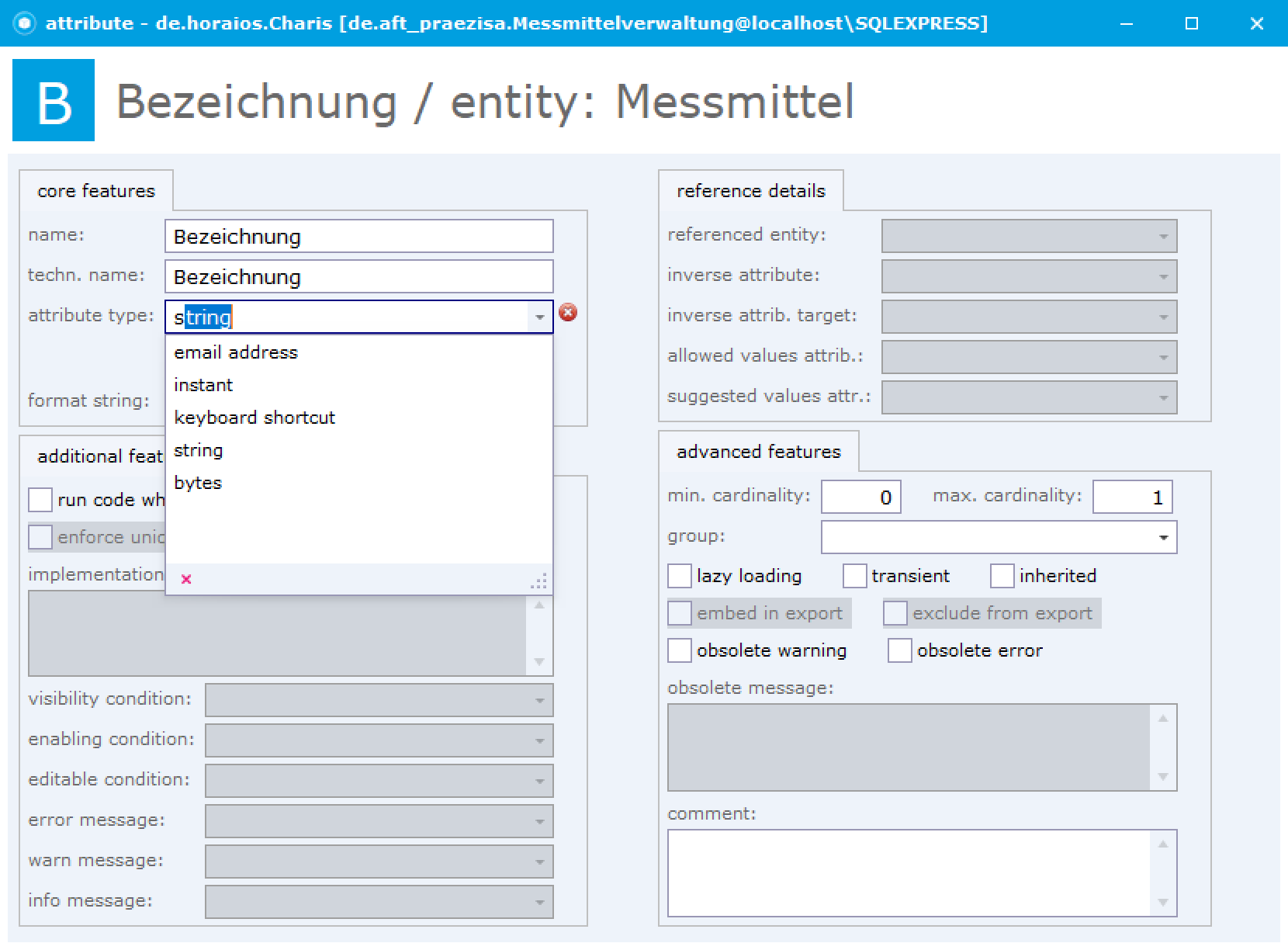
Statt zu scrollen, tippst du einfach los. Schon ein s schlägt string vor und filtert die Liste auf alle Typen, die ein „s“ enthalten. Übernimm string.
Dieses Tippen-und-Filtern funktioniert in jeder Auswahlliste in Charis und in jeder Charis-Anwendung. Gefiltert wird nach „enthält“, nicht nur nach dem Anfang.
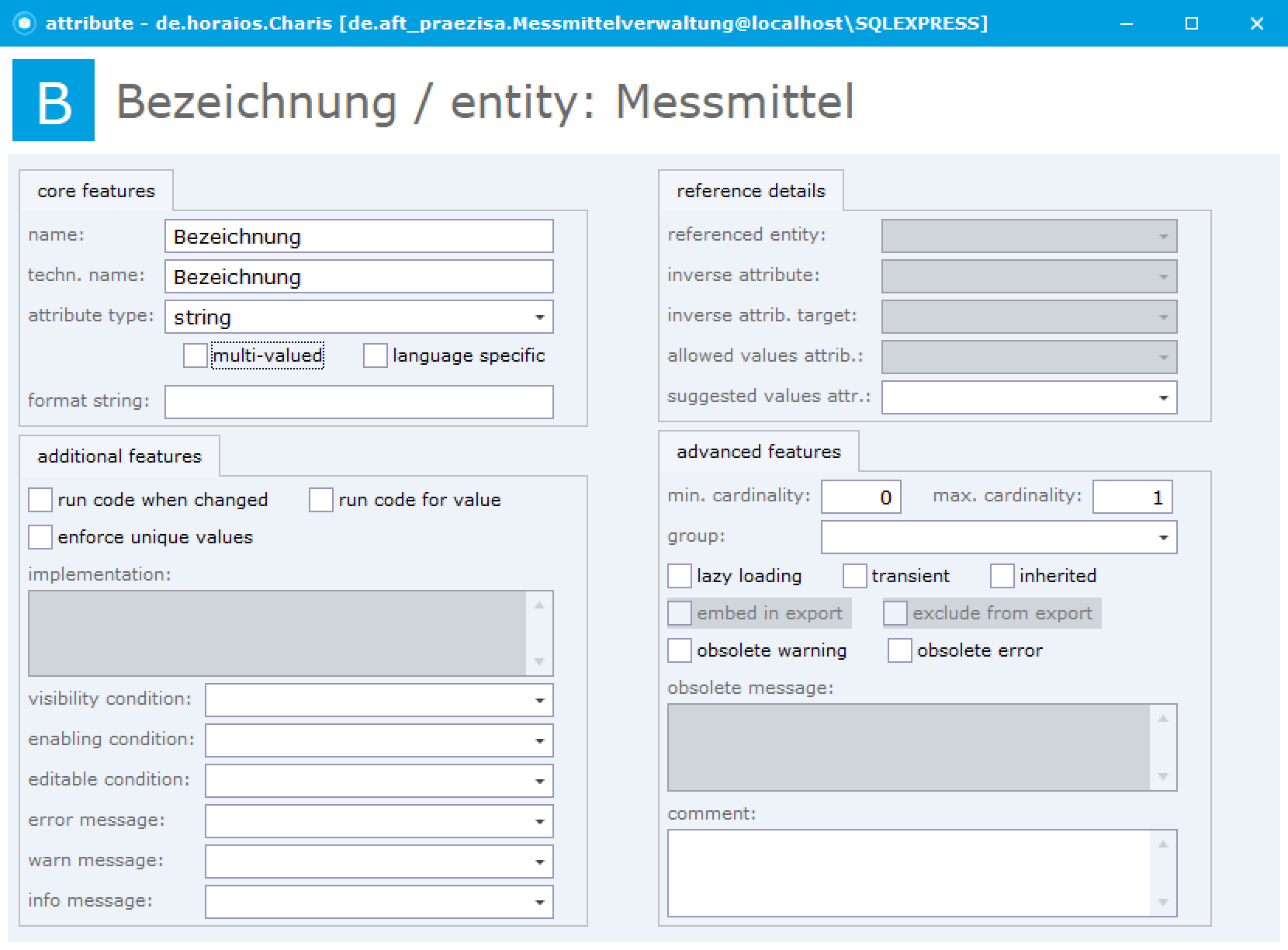
Mit dem Typ string werden weitere Felder aktiv, zum Beispiel enforce unique values. Charis-Formulare schalten Felder abhängig von anderen Werten frei. Auch das ist modelliert, und zwar mit einer Bedingung am Attribut, die du in deinen eigenen Formularen genauso nutzen kannst.
Vier weitere Attribute
Lege die übrigen Attribute genauso an. Du musst dafür nicht zur Entität zurück: Strg+N legt im Formular eines Attributs sofort das nächste an.
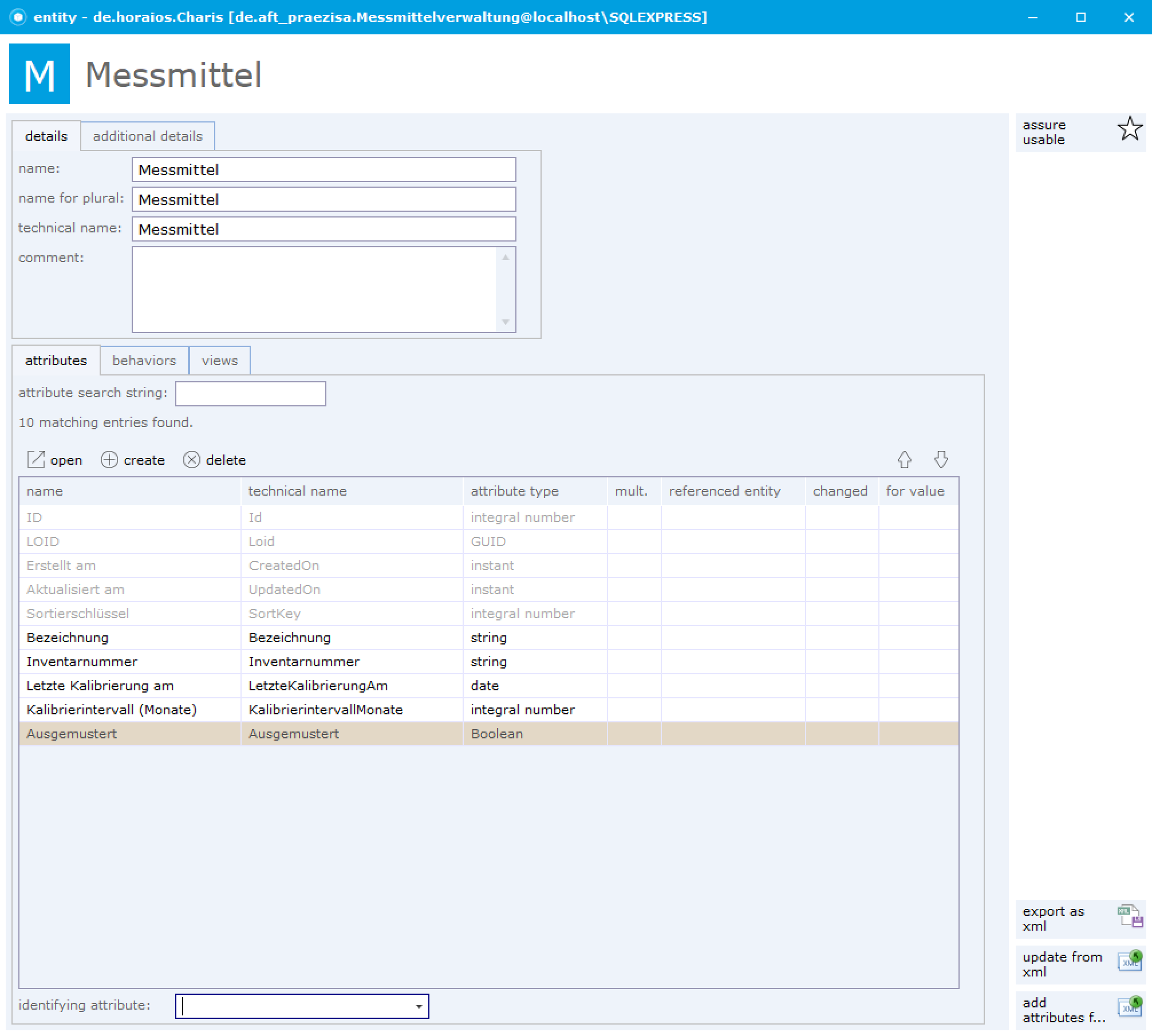
| Name | Typ | Außerdem |
|---|---|---|
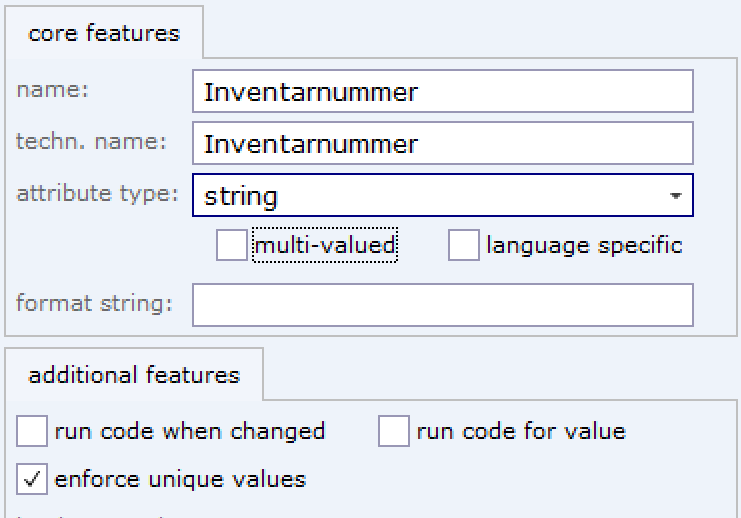
| Inventarnummer | string | enforce unique values anhaken |
| Letzte Kalibrierung am | date | |
| Kalibrierintervall (Monate) | integral number | |
| Ausgemustert | Boolean |
Achte darauf, wie Charis die technischen Namen bildet: Leerzeichen und Klammern fallen weg, jedes Wort beginnt mit einem Großbuchstaben.
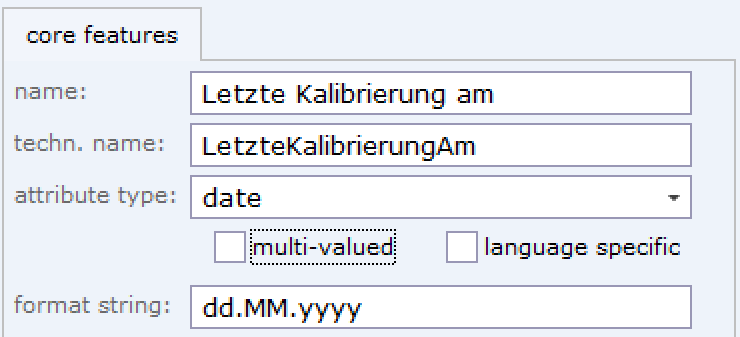
Im Bild ist beim Datum zusätzlich format string dd.MM.yyyy eingetragen. Das ist optional: Ohne Angabe zeigt die Anwendung ein Datum im Format des Betriebssystems.
Schließe das letzte Attribut. Die Entität hat jetzt fünf Standardattribute und fünf eigene:
Das identifizierende Attribut
Fehlt noch eine Angabe ganz unten im Formular der Entität: das identifying attribute. Es ist das Attribut, an dem man ein Messmittel erkennt. Charis bietet nur Attribute an, die dafür in Frage kommen. Wähle Bezeichnung.
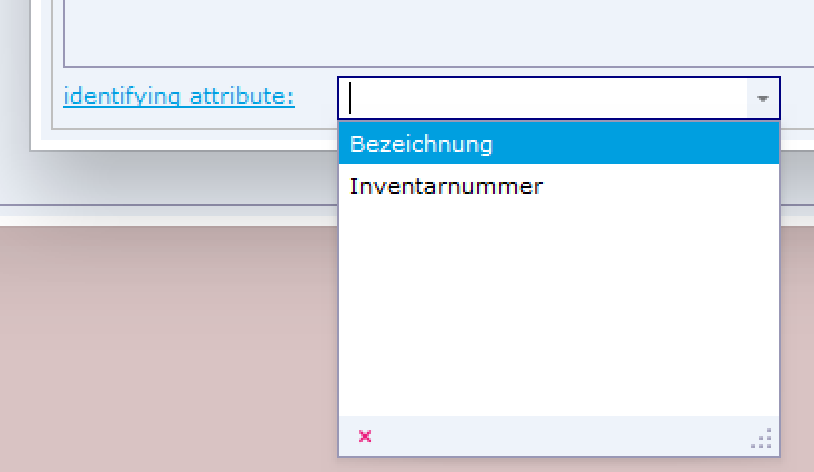
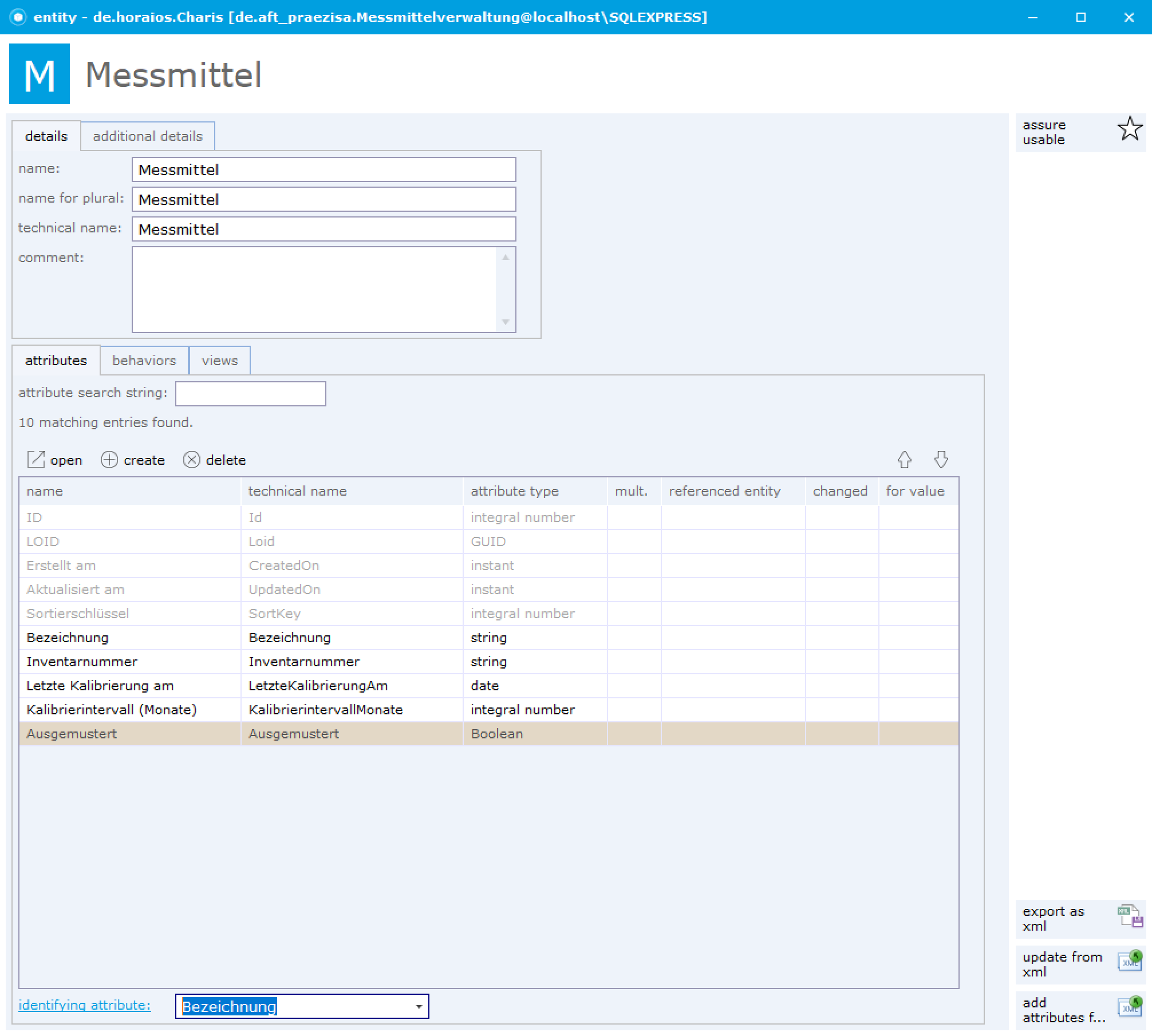
Das identifizierende Attribut begegnet dir an vielen Stellen: Es steht in Listen und Auswahlfeldern, wenn auf ein Messmittel verwiesen wird, und im Titel des Fensters, in dem ein Messmittel geöffnet ist.
Was du jetzt hast
Die Entität Messmittel ist fertig beschrieben. Deine Anwendung kann damit aber noch nichts anfangen: Es fehlen ein Formular, eine Liste und ein Eintrag im Hauptfenster. Das alles erledigst du im nächsten Schritt mit einem einzigen Klick.