In diesem Schritt
- Charis aus SolutionManager starten
- Die vier Fenster einmal anordnen
- Einen ersten Blick auf das Modell werfen
Charis starten
Wechsle zu SolutionManager. Wähle in der Liste Lösungen die Messmittelverwaltung aus und klicke auf den großen Button rechts namens Modeller starten. Dieselbe Aktion findest du auch im Formular der Lösung.
Charis ist schon installiert. Das ist in Schritt 1 nebenbei passiert, als SolutionManager die Visual-Studio-Lösung angelegt hat: Charis hat dabei den ersten Code erzeugt und sich wieder geschlossen. Jetzt siehst du Charis zum ersten Mal.
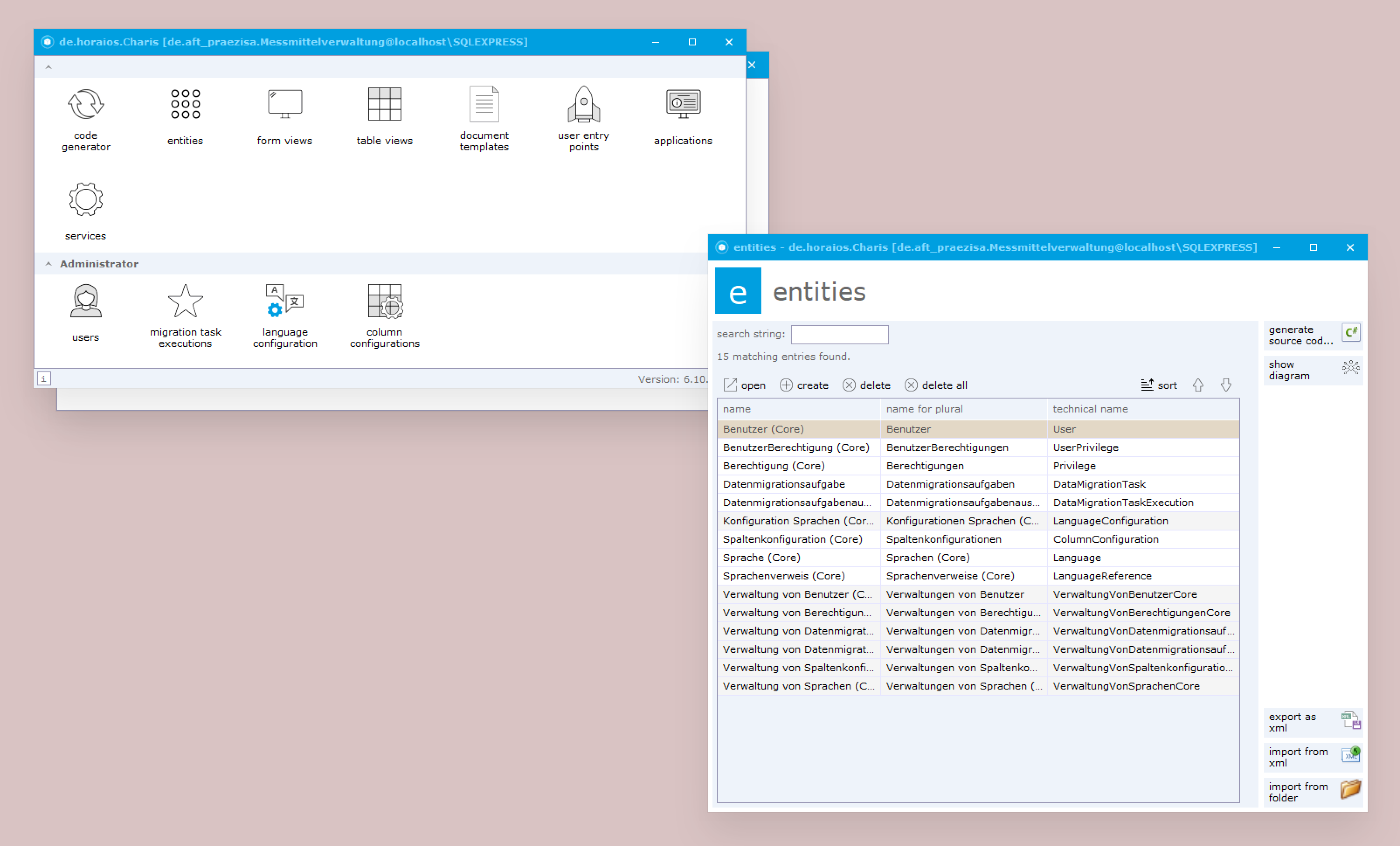
Ziehe die Fenster so auseinander, dass du alle vier siehst, zum Beispiel so:
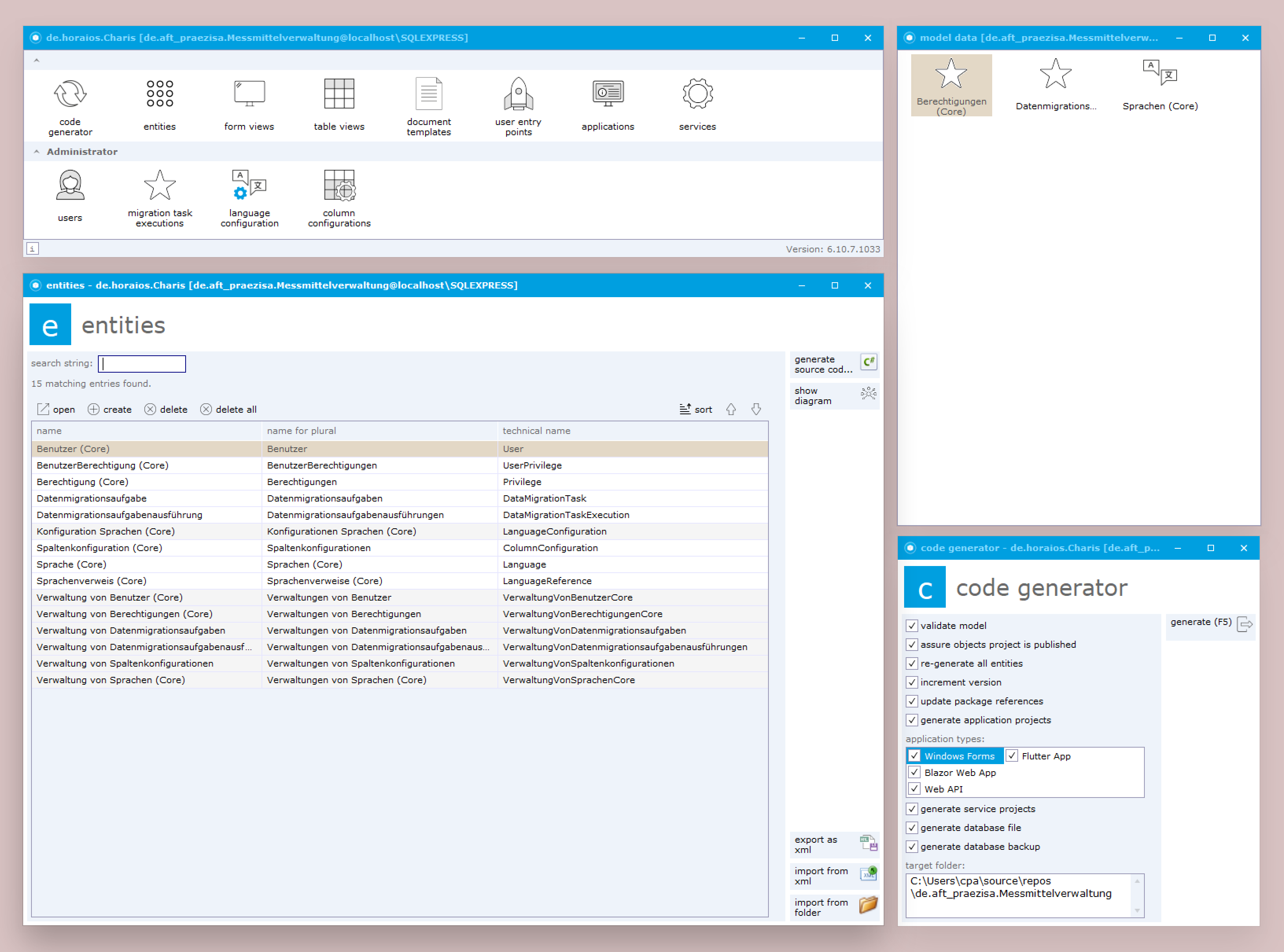
Charis merkt sich Größe und Position jedes Fensters. Du ordnest sie einmal an, und beim nächsten Start sieht alles wieder genauso aus. Das gilt für jede Charis-Anwendung, auch für deine.
Die vier Fenster
Die Oberfläche von Charis ist englisch. Die Anwendungen, die du damit baust, sprechen Deutsch. In diesem Tutorial stehen Begriffe aus Charis deshalb so da, wie du sie auf dem Bildschirm siehst.
| Fenster | Wofür |
|---|---|
| Hauptfenster | Der Einstieg in alles, was du modellierst: code generator, entities, form views, table views, user entry points, applications und mehr. Der Titel zeigt die Modelldatenbank de.aft_praezisa.Messmittelverwaltung. Wenn du es schließt, beendest du Charis. Die anderen Fenster kannst du dagegen jederzeit schließen und über die Kacheln wieder öffnen. |
| entities | Alle Entitäten deiner Lösung. Es gibt schon 15, alle aus dem Kern von Charis. Hinter ihnen stecken die vier Einträge, die du in deiner leeren App gesehen hast. |
| model data | Daten, die zum Modell selbst gehören, zum Beispiel Berechtigungen. Mehr dazu im Leitfaden Modelldaten in Charis. |
| code generator | Erzeugt aus dem Modell den Code für Visual Studio. Den werden wir in Schritt 7 brauchen. |
Im code generator sind unter application types alle Anwendungsarten angehakt: Windows Forms, Flutter App, Blazor Web App und Web API. Das ist kein Problem. Charis erzeugt nur die Anwendungen, die unter applications modelliert sind, und das ist hier nur Windows Forms. Lasse die Optionen also, wie sie sind.
Listen, Aktionsleiste rechts, Suchfeld: Charis sieht aus wie SolutionManager und wie deine App. Das ist kein Zufall. Charis ist selbst eine Charis-Anwendung, beschrieben in einem Charis-Modell.
Was du jetzt hast
Charis läuft, und die vier Fenster liegen so, wie du sie haben willst. Im nächsten Schritt legst du im Fenster entities deine erste eigene Entität an.