In diesem Schritt
- Im Formular der Entität assure usable ausführen
Bisher hast du nur beschrieben, wie ein Messmittel aussieht. Damit Anwender Messmittel auch erfassen können, braucht die Anwendung mehr: ein Formular, eine Liste und einen Weg dorthin.
Der eine Klick
Klicke im Formular der Entität Messmittel rechts auf assure usable, auf Deutsch etwa „benutzbar machen“. Charis fragt kurz nach.
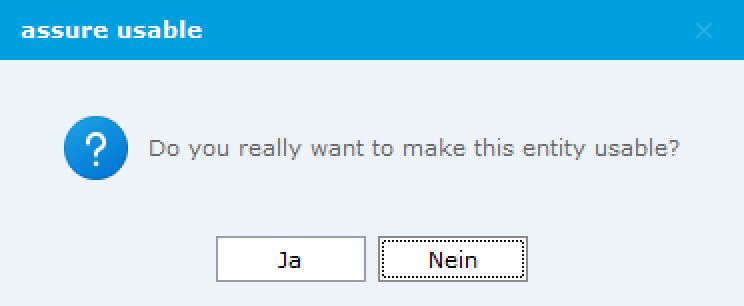
Bestätige mit Ja. Ein Fortschrittsbalken huscht vorbei, und Charis legt an:
| Was | Wofür |
|---|---|
| form view | die Formularansicht für ein einzelnes Messmittel |
| table view | die Tabellenansicht für eine Liste von Messmitteln |
| Verwaltungsentität | die Verwaltung der Messmittel |
| user entry point | den Eintrag „Messmittel“ im Hauptfenster deiner App |
Was sich verändert hat
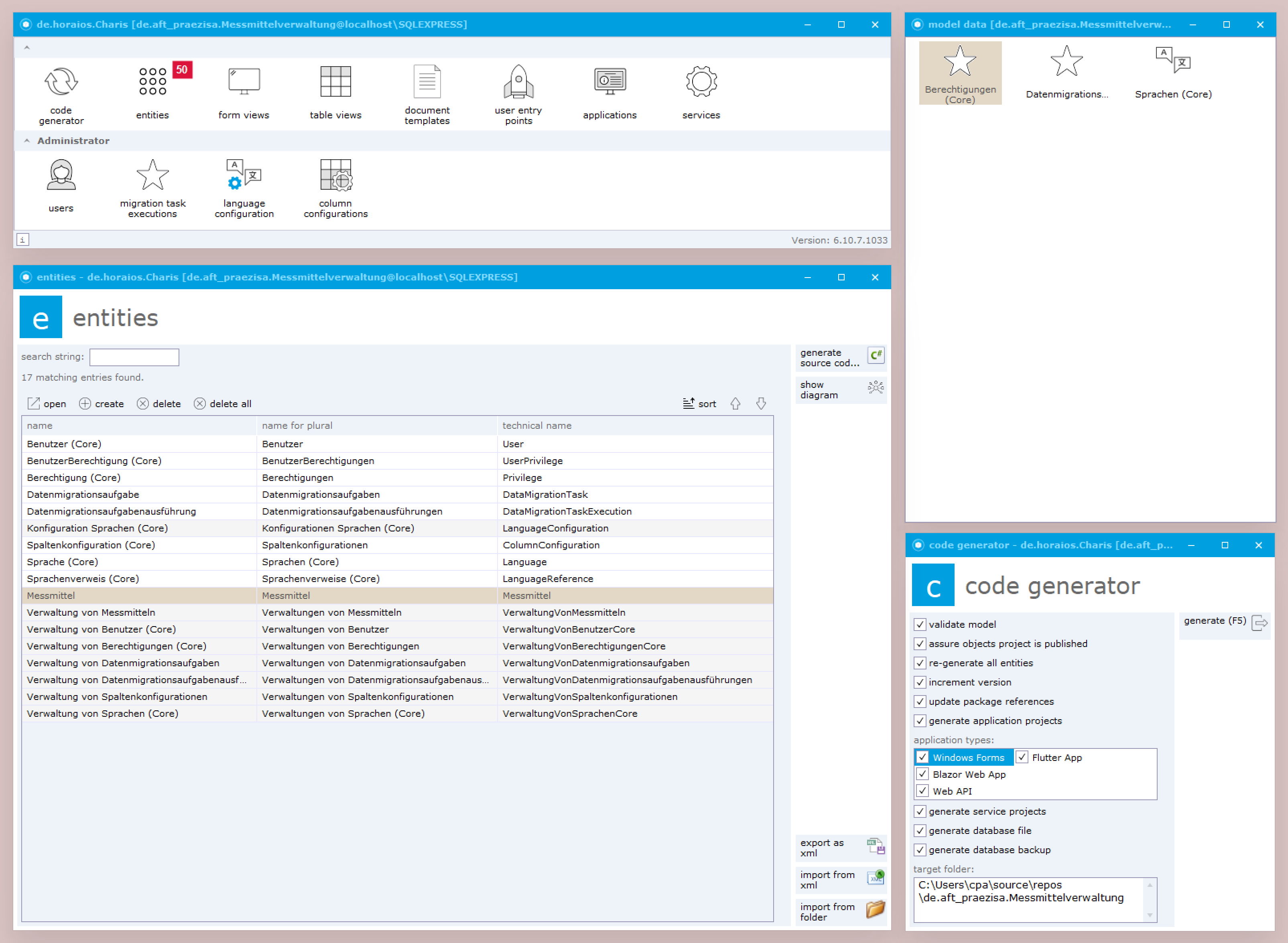
In der Liste entities ist Messmittel nicht mehr rot. Dafür gibt es eine neue Entität „Verwaltung von Messmitteln“.
Die rote Zahl auf der Kachel entities ist deutlich gewachsen. So viele Objekte sind neu oder geändert und noch nicht im Code angekommen. Höchste Zeit, Code zu generieren.
assure usable steht in der Aktionsleiste rechts, genau wie Lösung (.sln) anlegen in SolutionManager. Aktionen heißen in Charis „Behaviors“, und du kannst für deine eigenen Entitäten ebensolche Aktionen modellieren.