In diesem Schritt
- Im Fenster code generator auf generate (F5) klicken
Code generieren
Wechsle zum Fenster code generator. Lasse alle Optionen angehakt, so wie du sie in Schritt 3 vorgefunden hast, und klicke rechts auf generate (F5). Alternativ drückst du F5.
Wieder kommen und gehen einige Fortschrittsbalken. Am Ende meldet Charis, wie lange es gedauert hat.
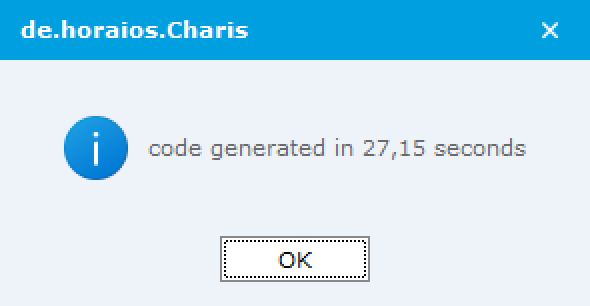
Bestätige mit OK. Die rote Zahl auf der Kachel entities ist verschwunden: Modell und Code passen wieder zusammen.
Was passiert ist
Charis hat den Code für das Objektprojekt und das Anwendungsprojekt neu geschrieben: eine Klasse für Messmittel, das Formular, die Liste und den Eintrag im Hauptfenster. Die Option increment version hat außerdem die Versionsnummer deiner Anwendung erhöht.
Du hast Visual Studio die ganze Zeit offen gelassen. Das ist in Ordnung. Charis schreibt die Dateien, und Visual Studio lädt sie neu.
Was du jetzt hast
Modell und Code sind auf demselben Stand. Im nächsten Schritt startest du die Anwendung und erfasst die ersten Messmittel.