In diesem Schritt
- Die Anwendung in Visual Studio starten
- Die Anwendungsdatenbank einrichten
- Die noch leere App erkunden
Bisher hast du keine Modelländerung vorgenommen und keine Zeile Code geschrieben. Trotzdem ist die Lösung, die SolutionManager in Schritt 1 erzeugt hat, eine lauffähige Windows-Forms-Anwendung.
Die Anwendung starten
Wechsle zu Visual Studio. Das Anwendungsprojekt ….WindowsForms.Main ist bereits als Startprojekt eingestellt. Drücke F5. Visual Studio baut die Lösung und startet die Anwendung.
Als Erstes erscheint das Fenster Einstellungen. Es fragt, mit welcher Datenbank die Anwendung arbeiten soll.
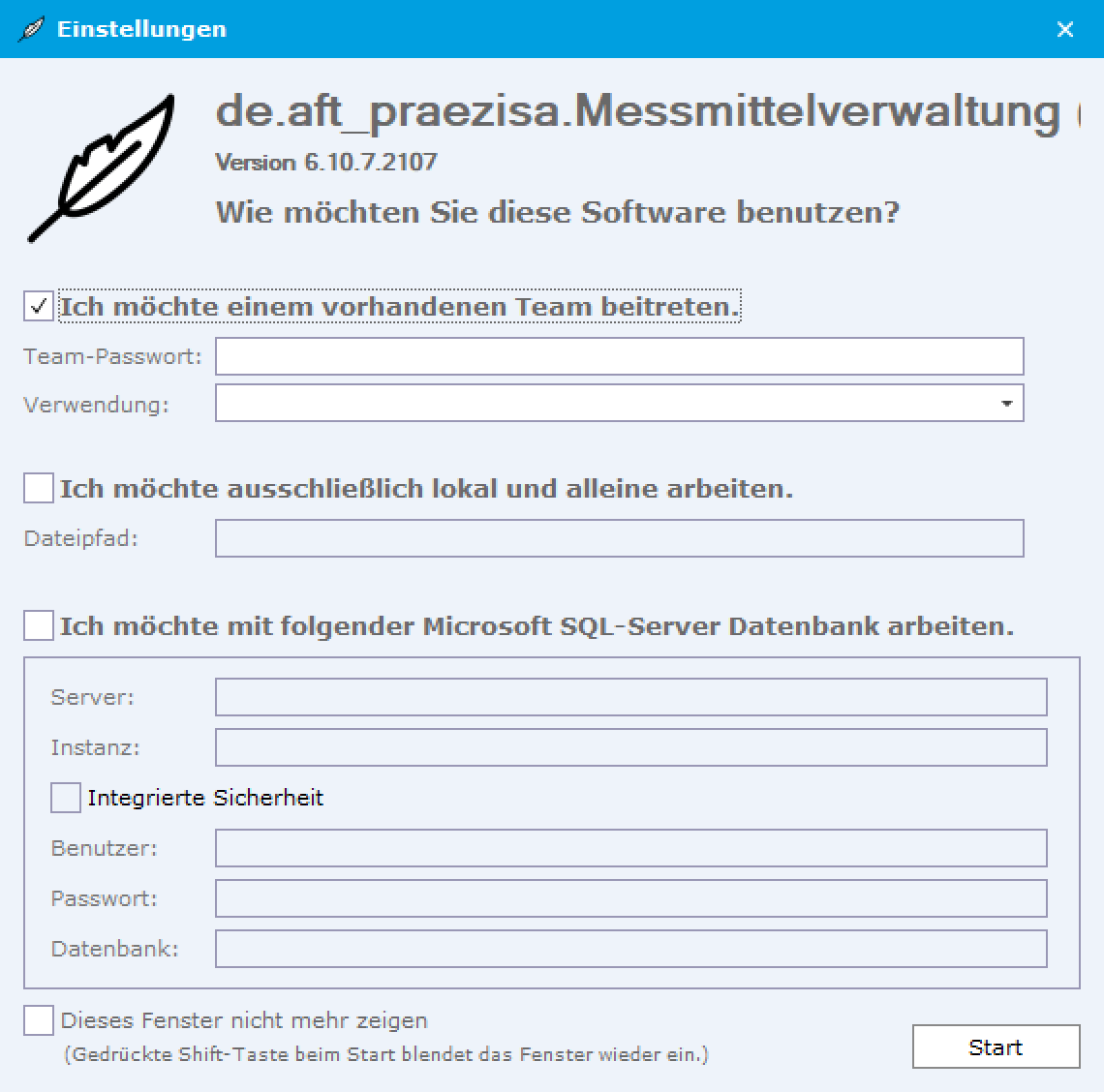
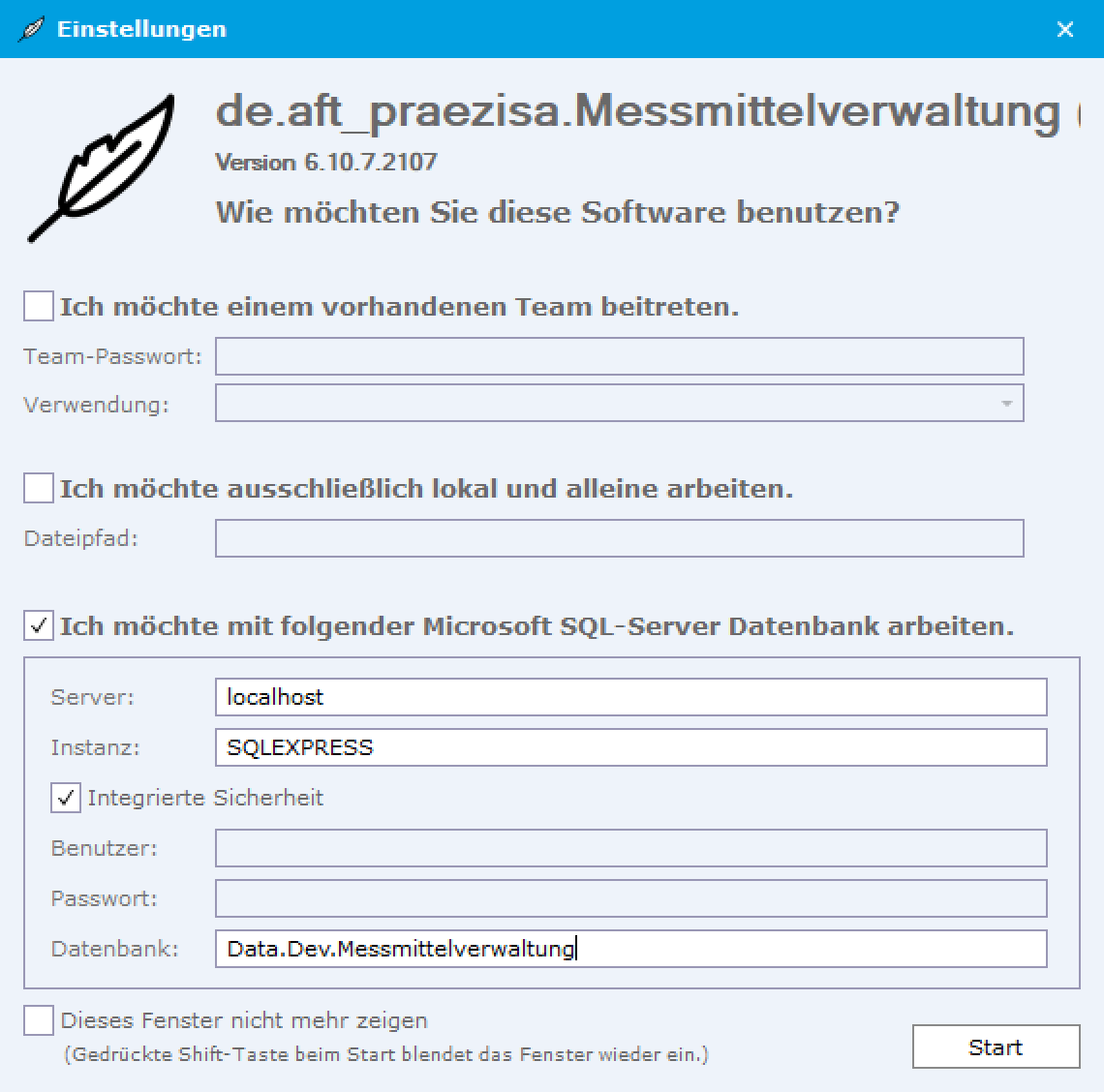
Dieses Fenster kennst du schon vom ersten Start von SolutionManager. Jede Charis-Anwendung beginnt damit, deine eigene auch.
Wähle die Option Ich möchte mit folgender Microsoft SQL-Server Datenbank arbeiten. Die Team-Option wird dabei automatisch abgewählt. Trage dann ein:
| Feld | Wert |
|---|---|
| Server | localhost |
| Instanz | SQLEXPRESS |
| Integrierte Sicherheit | angehakt |
| Datenbank | Data.Dev.Messmittelverwaltung |
Das ist genau die Anwendungsdatenbank, die SolutionManager in Schritt 1 für die Lösung vorgeschlagen hat. Der Titel des Fensters endet auf „(Dev)“. Ist er abgeschnitten, zeigt ein Tooltip ihn vollständig. Das „Dev“ sagt dir, dass du die Entwicklungsinstanz deiner Anwendung startest.
Die Anwendungsdatenbank entsteht
Klicke auf Start. Die Datenbank gibt es noch nicht, also legt die Anwendung sie selbst an.
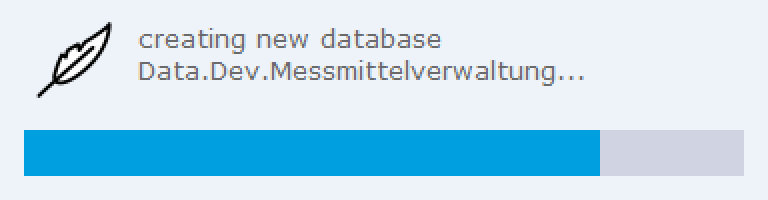
Beim Start von SolutionManager hast du danach noch Datenmigrationen ausgeführt. Hier kommt diese Frage nicht: Das Fenster Datenmigration ausführen erscheint nur, wenn tatsächlich eine Migration ansteht.
Eine leere App, die schon einiges kann
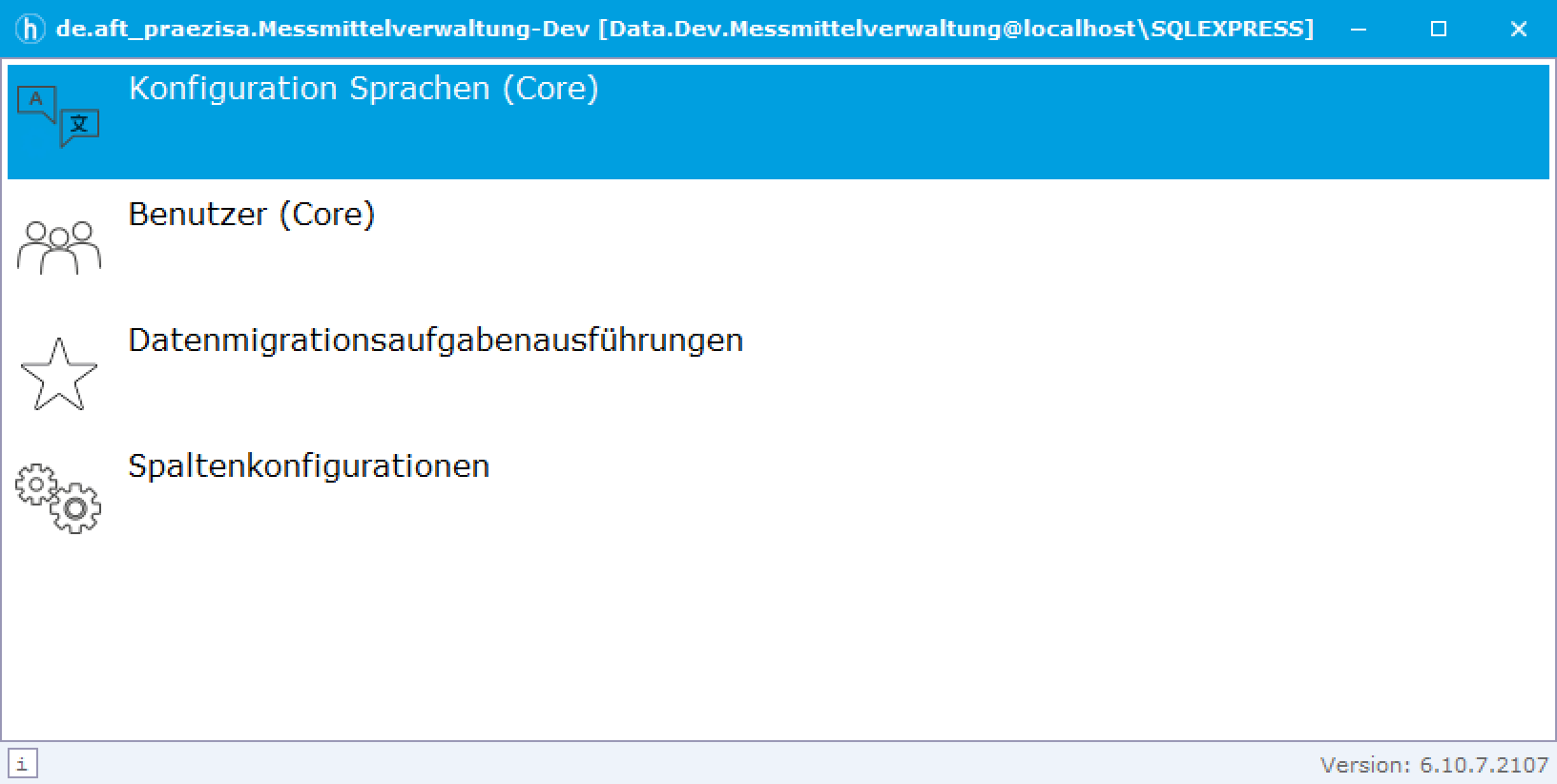
Dann öffnet sich das Hauptfenster deiner Anwendung. Der Titel nennt die Instanz und die Datenbank, mit der die App verbunden ist.
![Hauptfenster der Anwendung mit dem Titel de.aft_praezisa.Messmittelverwaltung-Dev [Data.Dev.Messmittelverwaltung@localhost\SQLEXPRESS] und vier Kacheln: Konfiguration Sprachen (Core), Benutzer (Core), Datenmigrati… und Spaltenkonfi…](../bilder/erste-schritte-19-anwendung.png)
Vier Einträge sind schon da. Sie kommen aus dem Kern von Charis und gehören zu jeder Charis-Anwendung: Benutzerverwaltung, Sprachkonfiguration, Datenmigrationen und Spaltenkonfigurationen. Deine App kann also schon Benutzer verwalten, bevor du auch nur eine eigene Entität angelegt hast.
Lange Beschriftungen sind auf den Kacheln abgeschnitten. Drücke Strg+0: Das Hauptfenster wechselt von Kacheln zu einer Liste mit vollständigen Beschriftungen.
Was du jetzt hast
- eine laufende Windows-Forms-Anwendung
- die Anwendungsdatenbank
Data.Dev.Messmittelverwaltung, von der App selbst angelegt - Benutzer, Sprachen, Datenmigrationen und Spaltenkonfigurationen als Grundausstattung
Schließe die Anwendung wieder. Im nächsten Schritt öffnest du Charis. Dort legst du im Modell fest, welche Daten deine Anwendung verwalten soll. Erfasst werden die Daten erst in Schritt 8, in der fertigen App.