In diesem Schritt
- Die Organisation „Albrecht Feinwerktechnik GmbH“ anlegen
- Die Lösung „Messmittelverwaltung“ anlegen
- Mit Lösung (.sln) anlegen die Visual-Studio-Lösung erzeugen
Du arbeitest dabei nur in SolutionManager. Am Ende öffnet sich Visual Studio mit deiner neuen Lösung.
Die Organisation anlegen
Jede Lösung gehört zu einer Organisation. Das kann deine eigene Firma sein oder die deines Kunden. Weil SolutionManager beim Anlegen der Lösung danach fragt, legst du die Organisation zuerst an.
Öffne im Hauptfenster von SolutionManager Organisationen. Die Liste ist noch leer. Klicke auf Anlegen.
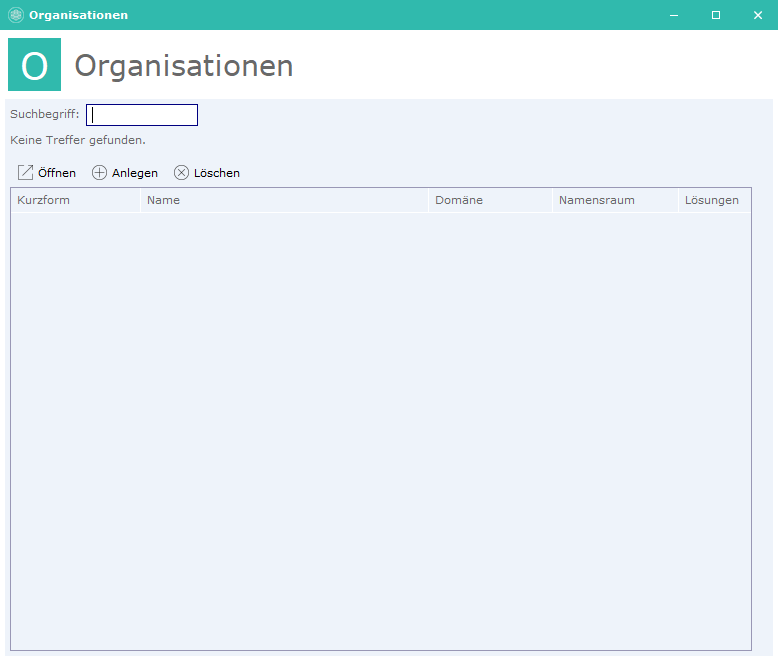
![Leeres Formular Organisation [001] mit den Feldern Kurzform, Name, Homepage, Domäne, Namensraum und einer leeren Liste Lösungen.](../bilder/erste-schritte-07-neue-organisation.png)
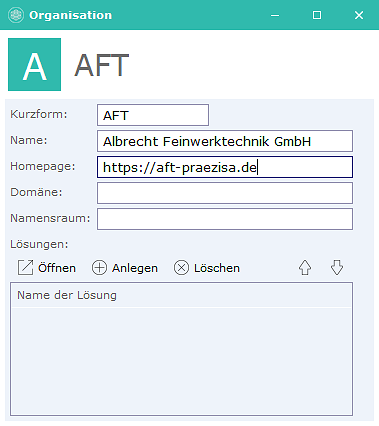
Trage drei Werte ein:
| Feld | Wert |
|---|---|
| Kurzform | AFT |
| Name | Albrecht Feinwerktechnik GmbH |
| Homepage | https://aft-praezisa.de |
Die Kurzform identifiziert die Firma in Listen, und du kannst danach suchen. Schon während du tippst, zeigt der Fenstertitel die Kurzform an.
Verlasse jetzt das Feld Homepage mit Tab und schaue, was passiert: SolutionManager vervollständigt die Adresse und leitet daraus die Domäne und den Namensraum ab.
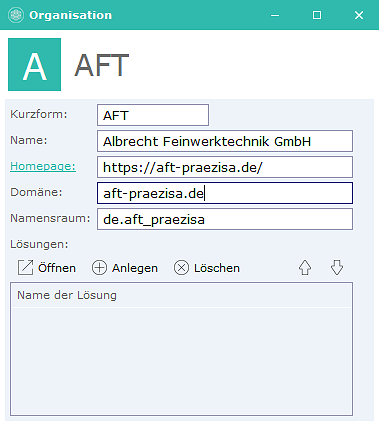
Der Namensraum ist die Domäne in umgekehrter Reihenfolge: aus aft-praezisa.de wird de.aft_praezisa. Den Bindestrich ersetzt SolutionManager durch einen Unterstrich, denn in einem C#-Namensraum ist er nicht erlaubt. Unter diesem Namensraum steht später dein gesamter Code.
Es gibt keinen Speichern-Button. In Charis-Anwendungen wird jede Änderung sofort gespeichert. Das gilt auch für die App, die du gleich baust.
Die Lösung anlegen
Schließe das Fenster der Organisation und öffne im Hauptfenster Entwicklung › Lösungen.
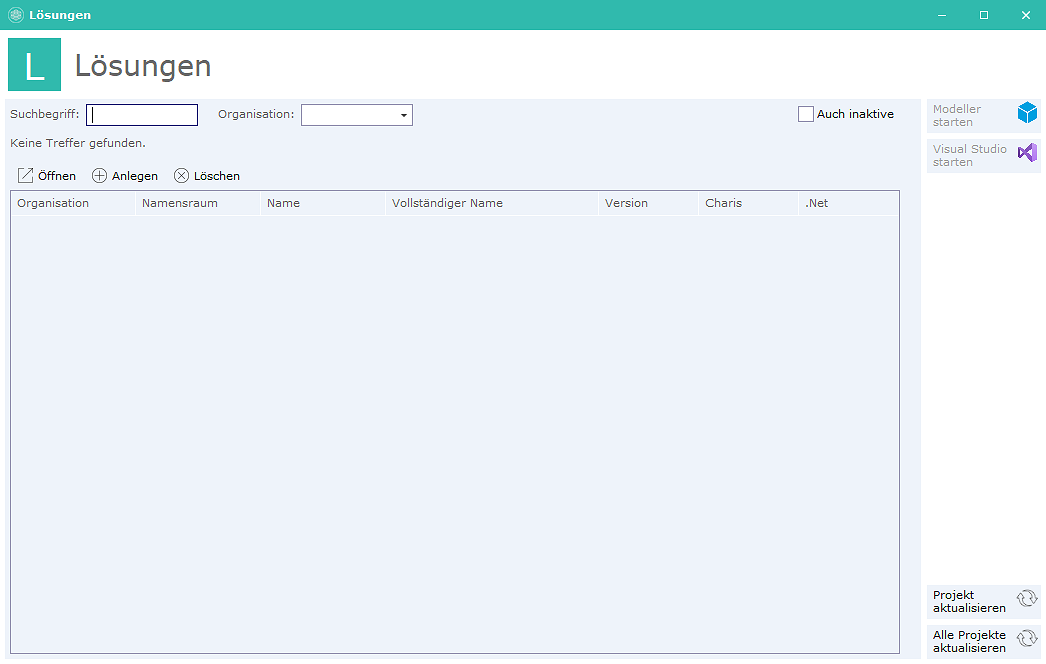
Diese Liste ist eine typische Charis-Tabellenansicht: Suchfeld, die Aktionen Öffnen, Anlegen und Löschen, darunter die Tabelle. Die Leiste rechts zeigt die Aktionen (in Charis „Behaviors“), die zum ausgewählten Eintrag passen. Deine eigene App bekommt genau diese Bausteine.
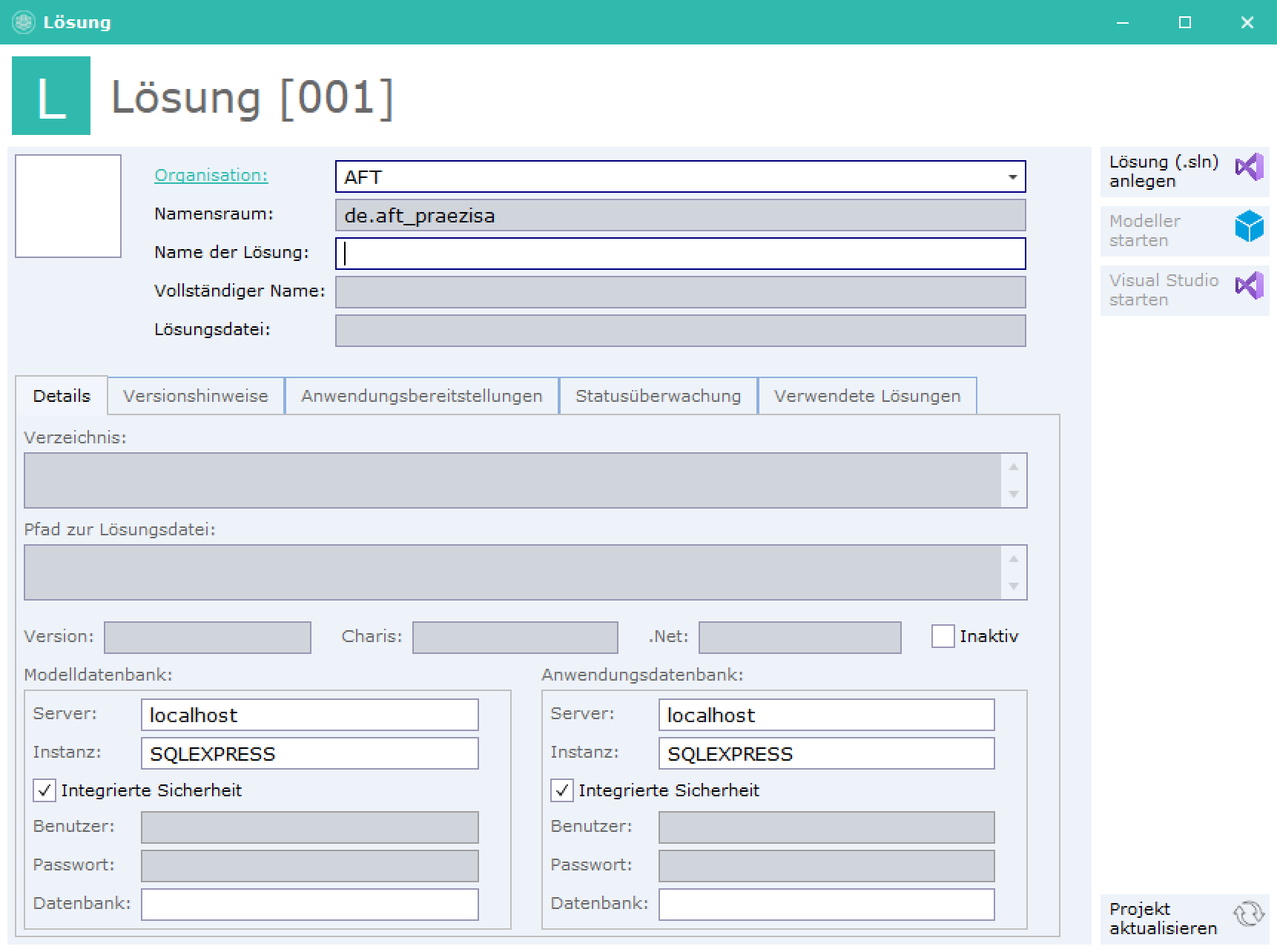
Klicke auf Anlegen. Es öffnet sich das Formular für eine neue Lösung. Für den Anfang zählt nur der obere Teil und der Reiter Details.
![Leeres Formular Lösung [001] mit Organisation, Namensraum, Name der Lösung, Vollständiger Name, Lösungsdatei, den Reitern Details, Versionshinweise, Anwendungsbereitstellungen, Statusüberwachung, Verwendete Lösungen sowie den Bereichen Modelldatenbank und Anwendungsdatenbank, beide mit localhost und SQLEXPRESS vorbelegt.](../bilder/erste-schritte-11-neue-loesung.png)
Wähle als Organisation AFT. Der Namensraum de.aft_praezisa wird sofort übernommen. Gib dann als Name der Lösung Messmittelverwaltung ein.
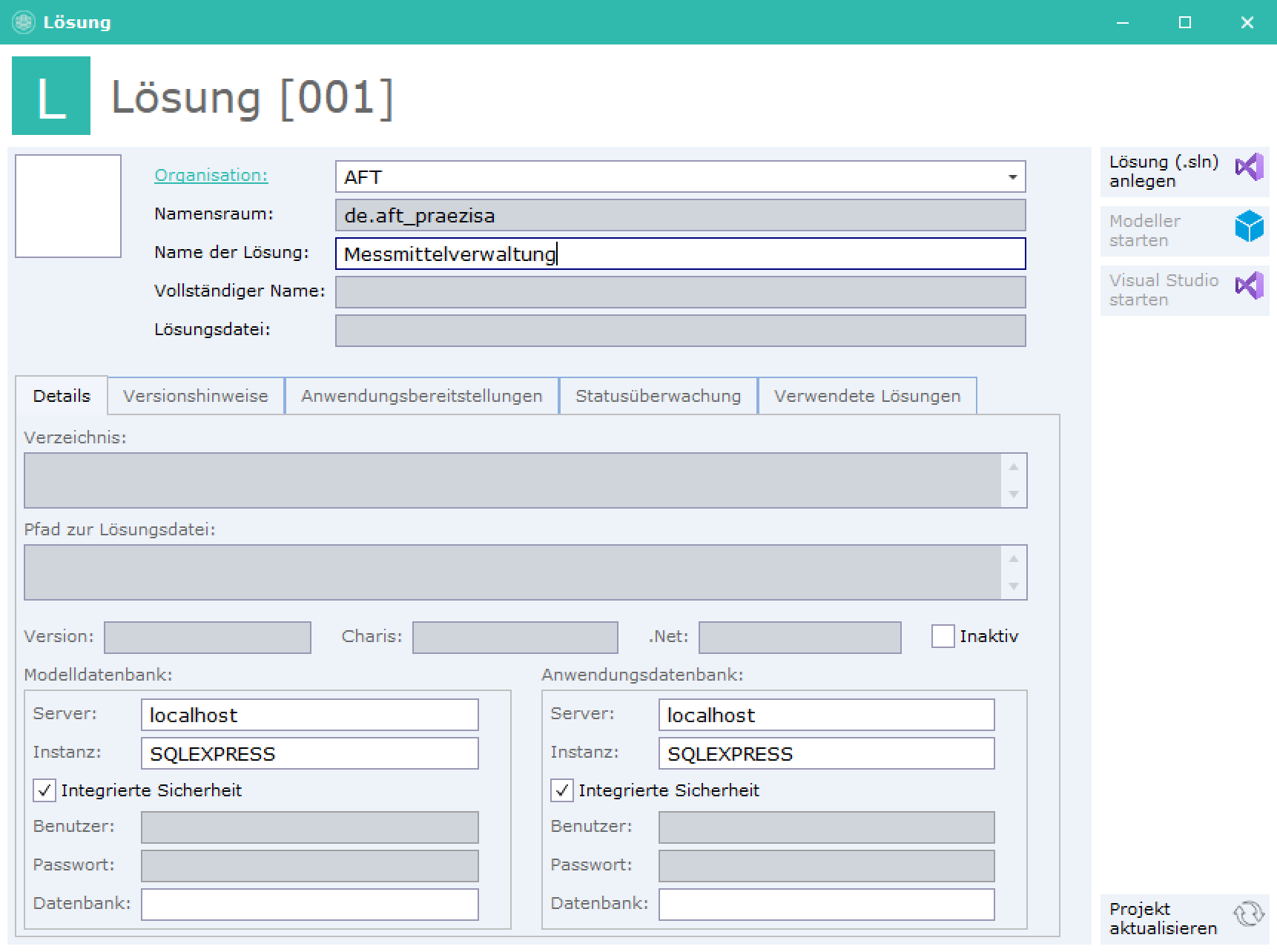
Verlasse das Feld mit Tab. Aus diesem einen Wort leitet SolutionManager alles Weitere ab:
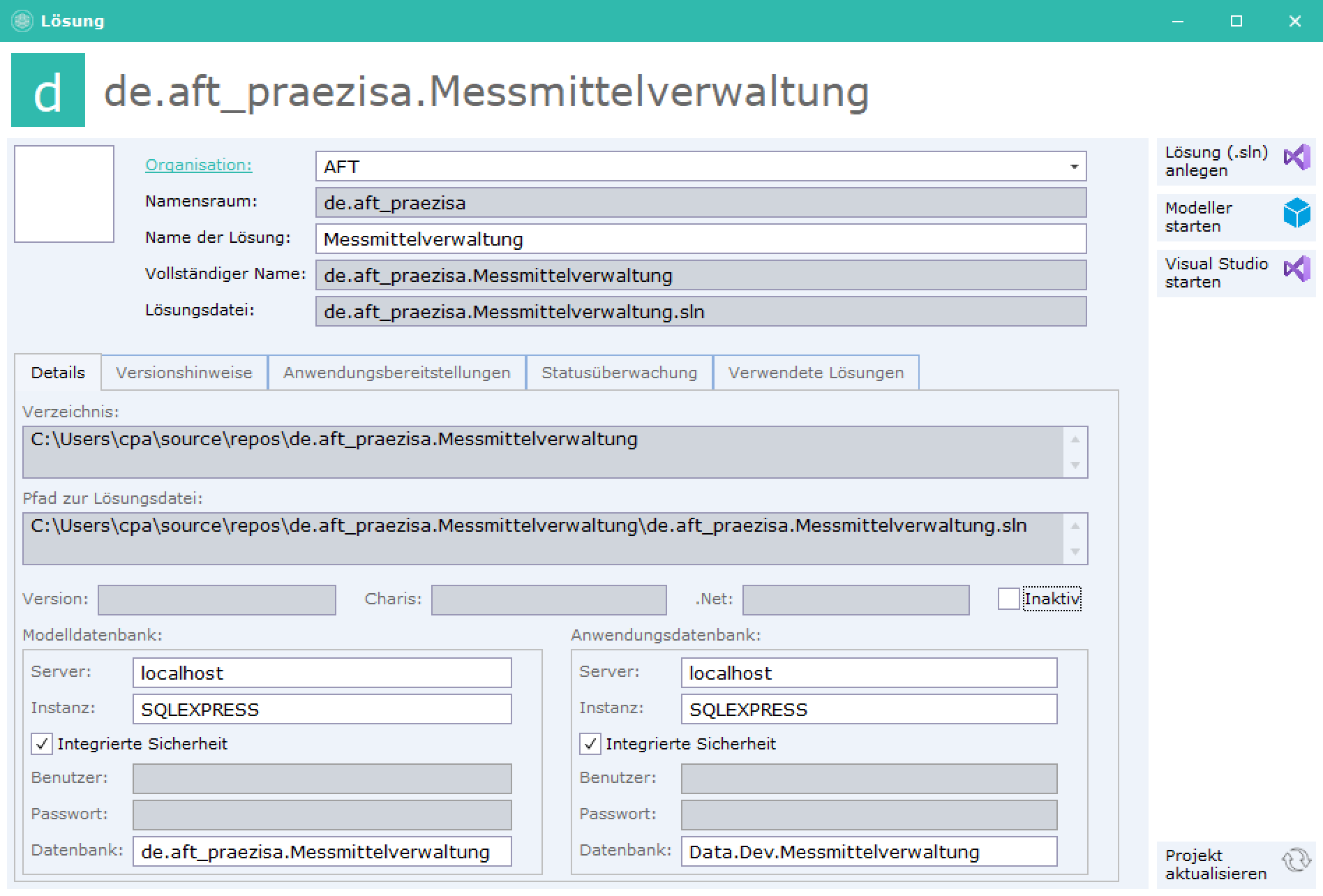
| Feld | Abgeleiteter Wert |
|---|---|
| Vollständiger Name | de.aft_praezisa.Messmittelverwaltung |
| Lösungsdatei | de.aft_praezisa.Messmittelverwaltung.sln |
| Verzeichnis | %USERPROFILE%\source\repos\de.aft_praezisa.Messmittelverwaltung |
| Modelldatenbank | de.aft_praezisa.Messmittelverwaltung |
| Anwendungsdatenbank | Data.Dev.Messmittelverwaltung |
Hier begegnen dir zum ersten Mal die beiden Datenbanken jeder Charis-Lösung: In der Modelldatenbank beschreibst du deine Anwendung, in der Anwendungsdatenbank speichert die fertige Anwendung ihre Daten. Das Dev im Namen steht für die Entwicklungsinstanz. Später können eigene Instanzen für Test und Produktion dazukommen.
Die Felder wachsen mit, wenn du das Fenster breiter ziehst. So werden lange Pfade vollständig sichtbar. Charis-Formulare verhalten sich immer so.
Die Visual-Studio-Lösung erzeugen
Bis jetzt gibt es die Lösung nur als Eintrag in SolutionManager. Klicke rechts auf Lösung (.sln) anlegen, damit daraus Dateien auf deiner Festplatte werden.
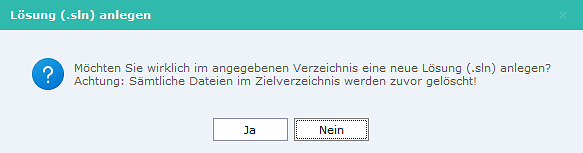
Das Zielverzeichnis wird vorher geleert. Für eine neue Lösung ist das kein Problem, denn das Verzeichnis gibt es noch nicht. Führe diese Aktion aber nie für ein Verzeichnis aus, in dem schon Arbeit steckt.
Bestätige mit Ja. Jetzt huschen einige Fortschrittsbalken vorbei, und Fenster öffnen und schließen sich. Du musst nichts tun. Im Hintergrund passiert dabei etwas Interessantes: Charis, der Modeller, wird installiert und erzeugt den ersten Code für deine Lösung. Danach schließt es sich wieder. Zu sehen bekommst du Charis erst in Schritt 3.
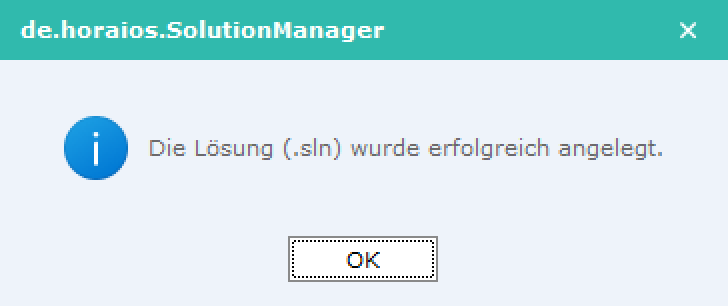
Am Ende meldet SolutionManager den Erfolg, und Visual Studio öffnet sich mit deiner neuen Lösung.
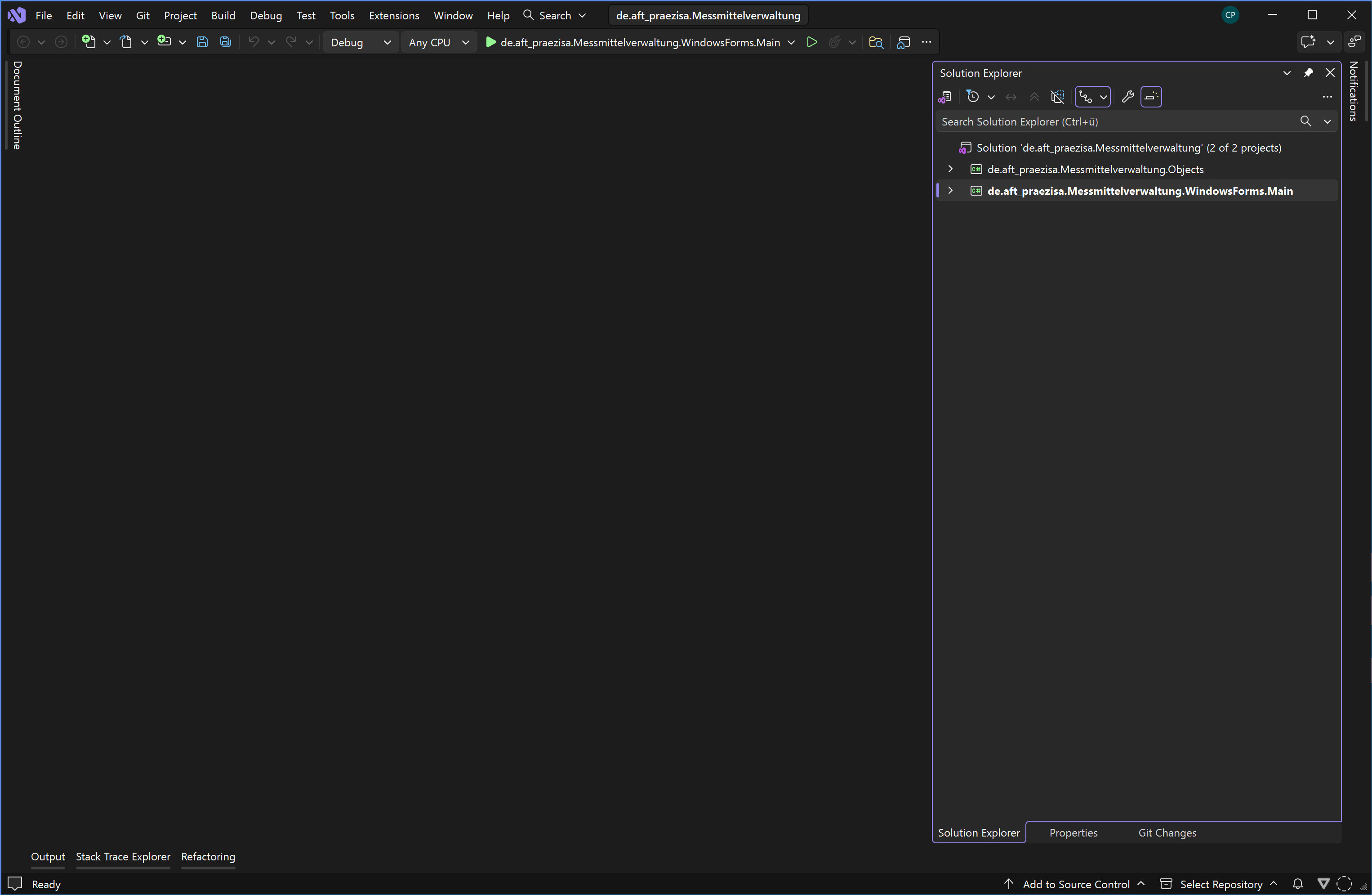
Im Solution Explorer (Projektmappen-Explorer) siehst du zwei Projekte:
….Objectsist das Objektprojekt. Hier liegen die Klassen für deine Daten, und hier schreibst du später deine Fachlogik.….WindowsForms.Mainist das Anwendungsprojekt, die eigentliche Windows-Anwendung.
Das Anwendungsprojekt ist fett gedruckt: Es ist das Startprojekt. Mit F5 startest du im nächsten Schritt also direkt deine Anwendung.
Was du jetzt hast
- eine Organisation AFT mit dem Namensraum
de.aft_praezisa - eine Lösung Messmittelverwaltung mit Modelldatenbank und Anwendungsdatenbank
- eine Visual-Studio-Lösung mit Objektprojekt und Anwendungsprojekt
Du hast noch nichts modelliert und keine Zeile Code geschrieben. Trotzdem kannst du die Anwendung schon starten. Genau das machst du im nächsten Schritt.