Worum es geht
Die Albrecht Feinwerktechnik GmbH ist ein (erfundener) Präzisionsbetrieb. Messschieber, Bügelmessschrauben, Endmaße: Jedes Messmittel muss regelmäßig kalibriert werden. Bisher steht das in einer Excel-Liste. Du baust dafür eine richtige Anwendung.
Am Ende hast du eine Windows-Anwendung, in der die Firma ihre Messmittel erfasst. Die Anwendung berechnet selbst, wann die nächste Kalibrierung fällig ist, und hebt überfällige Messmittel farbig hervor.
Unterwegs lernst du die Werkzeuge und Begriffe kennen, mit denen du in Charis jeden Tag arbeitest:
- SolutionManager verwaltet deine Lösungen und legt sie an.
- Charis, der Modeller: Hier beschreibst du deine Anwendung und generierst den Code.
- Visual Studio: Hier ergänzt du deine Fachlogik in C# und startest die Anwendung.
Das Tutorial richtet sich an C#- und .NET-Entwickler, die Charis noch nicht kennen. Wir arbeiten komplett lokal auf deinem Rechner. Die Datenbank behandeln wir als Blackbox: Du musst keine Zeile SQL schreiben.
Vorbereitung
Bevor es losgeht, brauchst du auf deinem Rechner:
- Windows mit .NET 9 oder neuer
- Visual Studio mit dem Workload „.NET-Desktopentwicklung“
- SQL Server, zum Beispiel die Express Edition
- SolutionManager von horaios
Installiere die Programme am besten in dieser Reihenfolge. Charis selbst musst du nicht installieren: Es kommt später automatisch, sobald du es zum ersten Mal brauchst.
Visual Studio
Jede Version von Visual Studio ist geeignet, die kostenlose Community Edition reicht völlig. Wähle bei der Installation den Workload .NET-Desktopentwicklung. Damit ist auch das passende .NET SDK dabei.
SQL Server Express
Charis speichert dein Modell in einer SQL-Server-Datenbank, deshalb brauchst du einen SQL Server. Jede Edition ist geeignet. Am schnellsten geht es mit der kostenlosen Express Edition von der Download-Seite von Microsoft.
- Installer starten und Basic wählen
- Lizenzbedingungen und Installationsort bestätigen
- Install klicken und warten
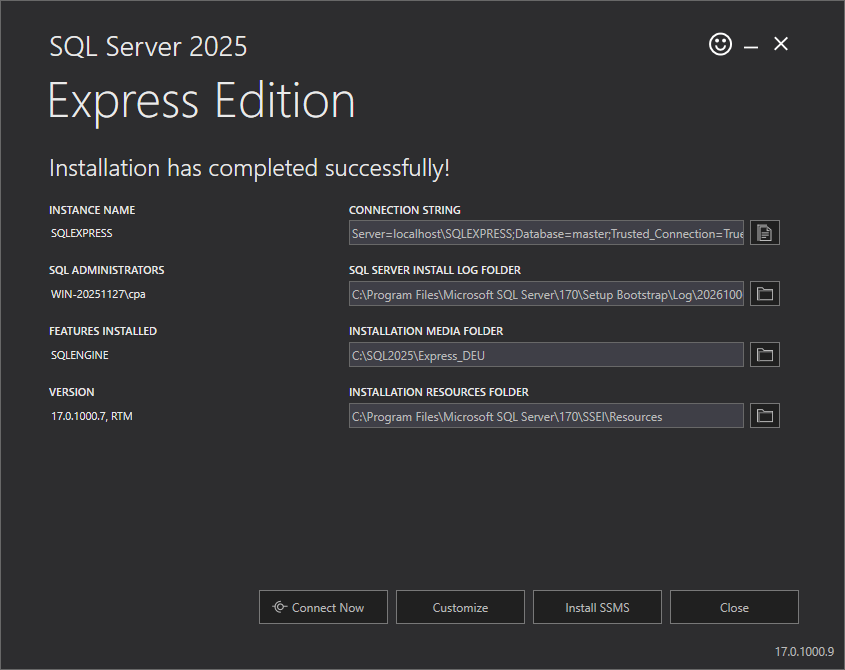
Am Ende zeigt der Installer eine Zusammenfassung. Merke dir zwei Angaben, du brauchst sie gleich wieder: den Instanznamen (in der Regel SQLEXPRESS) und den Server localhost. Dein Windows-Benutzer ist automatisch Administrator des SQL Servers.
SolutionManager
Lade setup.exe von software.horaios.de herunter und starte es. SolutionManager installiert sich mit allem, was es braucht, und hält sich künftig selbst aktuell. Die Dateien sind mit einem EV-Zertifikat signiert, Windows fragt deshalb nicht nach.
Der erste Start von SolutionManager
Beim ersten Start fragt SolutionManager, wo es seine eigenen Daten speichern soll. Jede Charis-Anwendung beginnt mit diesem Dialog, du wirst ihn also wiedersehen.
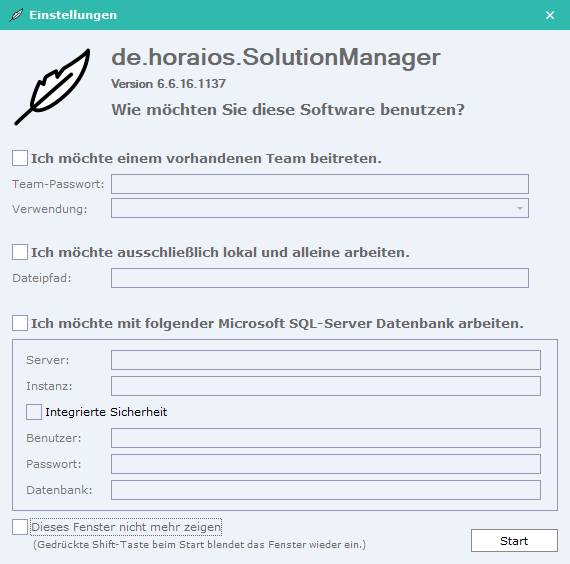
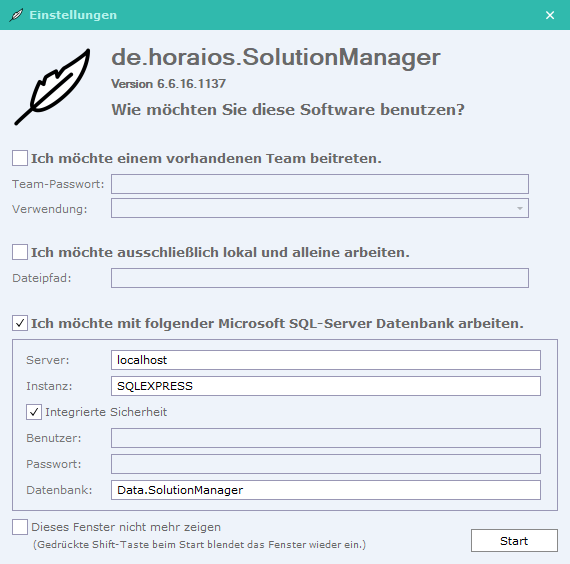
Wähle Ich möchte mit folgender Microsoft SQL-Server Datenbank arbeiten und trage ein:
| Feld | Wert |
|---|---|
| Server | localhost |
| Instanz | SQLEXPRESS, also der Instanzname aus dem SQL-Server-Installer |
| Integrierte Sicherheit | angehakt, Benutzer und Passwort bleiben leer |
| Datenbank | Data.SolutionManager |
Das Präfix Data. ist eine Konvention bei horaios für Datenbanknamen. Die Datenbank musst du nicht anlegen, das erledigt SolutionManager selbst.
localhost\SQLEXPRESS als Server eintragen und das Feld Instanz leer lassen. Das ist dieselbe Schreibweise wie in der Verbindungszeichenfolge des Installers.Die Option „Team beitreten“ ist für Teams gedacht, die sich eine gemeinsame Datenbank teilen. Sie spielt in diesem Tutorial keine Rolle.
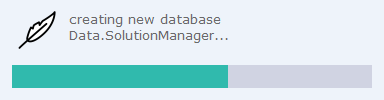
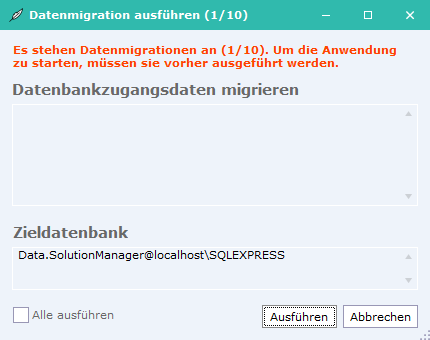
Klicke auf Start. SolutionManager legt die Datenbank an und bietet dir danach an, Datenmigrationen auszuführen. Damit bringt es die Datenbank auf den Stand der installierten Version. Hake Alle ausführen an und klicke auf Ausführen. Diesen Dialog siehst du nach Updates gelegentlich wieder.
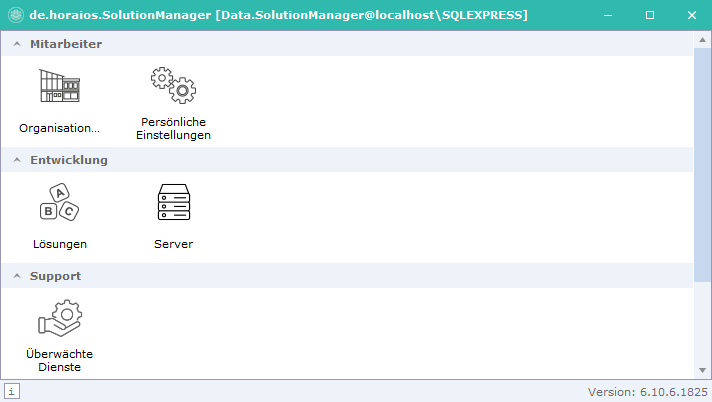
Danach öffnet sich das Hauptfenster. In der Titelleiste siehst du, mit welcher Datenbank SolutionManager verbunden ist.
Damit ist alles vorbereitet.
Fünf Begriffe vorab
Diese Begriffe begegnen dir in jedem Schritt:
| Begriff | Bedeutung |
|---|---|
| Modelldatenbank | Hier beschreibst du deine Anwendung. Sie entsteht zur Entwurfszeit. |
| Anwendungsdatenbank | Hier speichert die fertige Anwendung ihre Daten, zur Laufzeit. |
| Objektprojekt | Das Projekt für die Anwendungsobjekte: Entitätsklassen und deine Fachlogik |
| Anwendungsprojekt | Die eigentliche App, hier mit Windows Forms |
| Entität | Eine Art von Daten, die deine Anwendung verwaltet, hier das Messmittel |
SolutionManager und Charis sind selbst mit Charis gebaut. Was du in ihren Fenstern siehst, also Listen, Formulare, Suchfelder und die Aktionen am rechten Rand, bekommt deine eigene App ganz genauso. Achte in den folgenden Schritten auf diese Kästen: Sie zeigen dir, was du gerade nebenbei über deine eigene Anwendung lernst.