Panda im Unternehmen
Dieses Kapitel richtet sich an alle, die über den Einsatz von Panda entscheiden. Es beschreibt, was das Programm leistet, wer damit arbeitet und was Sie vor dem Start klären sollten.
Was Panda leistet
Panda ist ein Programm der horaios GmbH für Windows, mit dem Ihr Team Arbeitszeit, Abwesenheiten und abrechenbare Projektstunden erfasst. Eine Anwendung deckt den ganzen Weg ab:
- Zeit erfassen mit einem Klick. Mitarbeiter starten und stoppen die Stoppuhr für eine Aktivität und Tätigkeit. Jede gestoppte Zeit wird ein Zeiterfassungseintrag.
- Abwesenheiten mit Antrag und Genehmigung. Mitarbeiter beantragen Urlaub und andere Abwesenheiten, ihr Vorgesetzter genehmigt oder lehnt ab. Beide bekommen eine E-Mail.
- Stunden- und Urlaubskonto. Aus Arbeitszeitmodell, Feiertagen, Abwesenheiten und erfassten Zeiten berechnet Panda für jeden Arbeitstag Soll- und Iststunden und führt daraus das Stundenkonto und das Urlaubskonto.
- Leistungsnachweise. Aus den gebuchten Stunden einer Aktivität entsteht ein Leistungsnachweis als PDF für Ihren Kunden.
Wer womit arbeitet
Das Hauptfenster ist in vier Bereiche gegliedert. Jeder Benutzer sieht nur die Bereiche, für die er berechtigt ist:
| Bereich | Für wen | Was dort liegt |
|---|---|---|
| Mitarbeiter | alle, die Zeit erfassen | Stoppuhr, eigene Zeiterfassungseinträge, Arbeitstage und Abwesenheiten, Meine Aufgaben |
| Abteilungsleitung | wer Aktivitäten verantwortet und abrechnet | Aktivitäten, Tätigkeiten, Aktivitätskategorien, Abteilungen, Leistungsnachweise, Konfiguration Zeiterfassung |
| Personal | Personalabteilung | Mitarbeiter mit Arbeitszeitmodellen und Personalakte, Abwesenheiten aller Mitarbeiter, Abwesenheiten pro Kalenderjahr, Arbeitstage, Arten der Abwesenheit, Feiertage |
| Administrator | wer Panda betreut | Benutzer, E-Mail-Versand, Benachrichtigungen, Sprachen und Spalten der Listen |
Vor dem Start: eine Checkliste
- Team-Passwort von der horaios GmbH erhalten.
- Organisationen mit ihren Arbeitsorten in horaios Contact angelegt.
- Feiertage für Ihr Land und Arten der Abwesenheit angelegt.
- Mitarbeiter erfasst, jeder mit einem Arbeitszeitmodell mit Zeitabschnitten und einem Arbeitsort.
- Disziplinarvorgesetzte eingetragen: Sie genehmigen die Abwesenheiten.
- Für jeden Mitarbeiter einen Benutzer angelegt und ihm den Mitarbeiter zugeordnet.
- Tätigkeiten, Aktivitätskategorien und Aktivitäten angelegt; Stundensatz in der Konfiguration Zeiterfassung eingetragen.
- E-Mail-Versand eingerichtet, damit Anträge und Genehmigungen per E-Mail ankommen.
Installation und erster Start
Panda ist ein Programm für Windows. Die Installation selbst stellt keine Fragen. Beim ersten Start geben Sie im Fenster Einstellungen das Team-Passwort ein.
Installieren
- Öffnen Sie die Startseite, lesen Sie die Nutzungsbedingungen, setzen Sie das Häkchen und wählen Sie Panda herunterladen.
- Starten Sie die heruntergeladene Datei
setup.exe, zum Beispiel mit einem Doppelklick im Ordner „Downloads“. Panda wird installiert, ohne dass Sie etwas auswählen müssen.
Updates brauchen Sie nicht selbst zu installieren. Panda prüft bei jedem Start, ob es eine neue Version gibt, und aktualisiert sich dann von selbst.
Erster Start: das Team-Passwort
Panda arbeitet ausschließlich mit einem Team-Passwort der horaios GmbH. Im Fenster Einstellungen geben Sie das Team-Passwort ein und wählen unter Verwendung, mit welchen Daten Sie arbeiten, zum Beispiel „Prod“ für Ihre echten Daten oder „Test“ zum Ausprobieren. Dann klicken Sie auf Start.
- Sie und Ihre Mitarbeiter brauchen keine Zugangsdaten für die Datenbank. Niemand muss sie weitergeben oder aufschreiben.
- Die Datenbank kann im Hintergrund umziehen, ohne dass Sie an Ihren Rechnern etwas ändern müssen.
Behandeln Sie das Team-Passwort wie ein Passwort: Wer es kennt, kommt an die Daten Ihres Teams. Geben Sie es nur an Mitarbeiter weiter, die mit Panda arbeiten sollen.
Noch kein Team-Passwort? Schreiben Sie an vertrieb@horaios.de.
Setzen Sie das Häkchen bei Dieses Fenster nicht mehr zeigen, startet Panda künftig direkt. Möchten Sie das Fenster später wieder sehen, halten Sie beim Start von Panda die Umschalttaste (Shift-Taste, die Taste für Großbuchstaben) gedrückt.
Das Hauptfenster
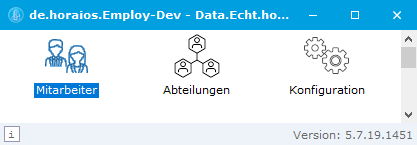
Ganz oben liegt der Bereich Mitarbeiter mit allem, was Sie täglich brauchen: Stoppuhr, Meine Zeiterfassungseinträge, Meine Arbeitstage, Meine Abwesenheiten und Meine Aufgaben. Fehlt Ihnen ein Bereich, wenden Sie sich an Ihren Administrator.
Alles, was mit „Meine …“ beginnt, und die Stoppuhr funktionieren nur, wenn Ihrem Benutzer ein Mitarbeiter zugeordnet ist. Sonst meldet Panda „Ihr Benutzer ist keinem Mitarbeiter zugeordnet.“ Unter Benutzerspezifische Konfiguration sehen Sie, welcher Mitarbeiter Ihrem Benutzer zugeordnet ist.
Einrichten
Bevor Ihr Team die erste Stunde erfasst, richten Personal und Abteilungsleitung einmal ein, worauf gebucht wird und wie viel jeder arbeiten soll.
Organisationen (horaios Contact)
Gebucht wird immer für eine Organisation: einen Kunden, eine Behörde oder Ihr eigenes Unternehmen. Organisationen legen Sie nicht in Panda an, sondern in horaios Contact, einem weiteren Modul der horaios Smart-Suite. Die Module teilen sich eine gemeinsame Datenbank: Was Sie in Contact anlegen, steht in Panda sofort zur Auswahl.
Zu einer Organisation gehören ihre Arbeitsorte, jeweils mit Land. Im Arbeitszeitmodell eines Mitarbeiters wählen Sie einen davon.
Feiertage und Arten der Abwesenheit (Personal)
Unter Feiertage tragen Sie jeden Feiertag mit Bezeichnung, Datum und Land ein. Ein Feiertag gilt für alle Mitarbeiter, deren Arbeitsort in diesem Land liegt; an diesem Tag haben sie keine Sollstunden.
Unter Arten der Abwesenheit legen Sie fest, welche Abwesenheiten Ihre Mitarbeiter beantragen können, zum Beispiel Urlaub, Krankheit, Fortbildung oder Elternzeit. Jede Art gehört zu einem Typ: Urlaub, Krankheit oder Sonstige. Der Typ entscheidet, wo die Tage im Jahresüberblick gezählt werden.
Mit dem Häkchen Kein Sollstundenausgleich mindert eine Abwesenheit dieser Art die Sollstunden nicht. Das passt zum Beispiel für Gleittage, die aus dem Stundenkonto genommen werden.
Konfiguration Personal
Hier tragen Sie den Standardjahresurlaubsanspruch ein, zum Beispiel 30 Tage, und die Standardanzahlarbeitstage pro Woche, auf die er sich bezieht, zum Beispiel 5. Neue Arbeitszeitmodelle übernehmen den Urlaubsanspruch als Vorgabe.
Mitarbeiter (Personal)
Unter Mitarbeiter erfassen Sie Ihr Team:
- Vorname, Nachname, Personalnummer, Kürzel und E-Mail-Adresse. An diese Adresse schickt Panda die Nachrichten zu Anträgen.
- Abteilung. Haben Disziplinarvorgesetzter und Fachvorgesetzter noch keinen Eintrag, setzt Panda dort den Abteilungsleiter ein.
- Disziplinarvorgesetzter: Er bekommt die Abwesenheitsanträge des Mitarbeiters und genehmigt sie.
- Eingetreten am und Ausgetreten am. Mit einem Austrittsdatum gilt der Mitarbeiter als ausgetreten und erscheint in Listen grau; Sie sehen ihn dann nur noch mit Auch ausgetretene.
- Fremdorganisation: für Personal von Fremdfirmen. Solche Mitarbeiter erscheinen nur mit Auch fremd und haben kein Urlaubskonto in Panda.
Unter Personalakte sammeln Sie datierte Einträge zum Mitarbeiter mit Titel, Beschreibung und Dokumenten, zum Beispiel Arbeitsvertrag oder Zeugnisse. Panda schlägt Titel vor, die Sie schon verwendet haben; der Suchbegriff durchsucht Titel und Beschreibung.
Das Arbeitszeitmodell
Am Mitarbeiter legen Sie unter Arbeitszeitmodelle fest, wann er arbeiten soll. Daraus berechnet Panda die Sollstunden jedes Tages.
- Legen Sie ein Arbeitszeitmodell an und tragen Sie Gültig von ein, bei einem befristeten Modell auch Gültig bis.
- Wählen Sie den Arbeitsort. Über sein Land weiß Panda, welche Feiertage für den Mitarbeiter gelten.
- Öffnen Sie unter Wochentagssollarbeitsstunden jeden Arbeitstag und legen Sie dort die Zeitabschnitte mit Von und Bis an, zum Beispiel 08:00 bis 12:00 und 13:00 bis 17:00.
Die Sollstunden entstehen ausschließlich aus den Zeitabschnitten. Ein Wochentag ohne Zeitabschnitte hat 0 Sollstunden. Prüfen Sie nach dem Speichern die Wochensollarbeitsstunden.
Panda zeigt im Modell selbst an:
- Wochensollarbeitsstunden und Anzahl Arbeitstage pro Woche.
- Vertraglicher Jahresurlaubsanspruch: der Standardjahresurlaubsanspruch, umgerechnet auf die Arbeitstage des Modells. Bei 30 Tagen auf 5 Arbeitstage hat ein Mitarbeiter mit 4 Arbeitstagen pro Woche 24 Tage.
Ändert sich die Arbeitszeit, legen Sie ein neues Modell mit neuem Gültig von an. Das bisherige bleibt für die Vergangenheit erhalten; Panda nimmt für jeden Tag das Modell, das an diesem Tag gilt.
Tätigkeiten, Kategorien und Aktivitäten (Abteilungsleitung)
Zeit wird immer auf eine Organisation, eine Aktivität und eine Tätigkeit gebucht:
- Tätigkeiten beschreiben, was getan wird, zum Beispiel Beratung, Entwicklung, Schulung oder Reisezeit. Jede Tätigkeit ist Aktiv oder nicht, Fakturierbar oder nicht und kann einen eigenen Stundensatz in EUR haben.
- Aktivitätskategorien fassen gleichartige Aktivitäten zusammen und geben ihnen die Erlaubten Tätigkeiten vor.
- Aktivitäten sind die Projekte oder Aufträge, auf die gebucht wird. Jede gehört zu einer Organisation und einer Kategorie und hat eine Bezeichnung, ein Budget in Stunden und das Häkchen Fakturierbar. Wählen Sie die Kategorie, übernimmt die Aktivität deren erlaubte Tätigkeiten; danach können Sie sie unter Tätigkeiten anpassen.
Gebucht werden kann nur auf aktive Aktivitäten. Ist ein Projekt beendet, setzen Sie das Häkchen Abgeschlossen. Die Aktivität ist dann nicht mehr aktiv und taucht bei der Stoppuhr nicht mehr auf.
In der Konfiguration Zeiterfassung tragen Sie Ihren üblichen Stundensatz in EUR ein. Für einzelne Organisationen, Aktivitäten, Tätigkeiten oder Einträge kann ein abweichender Stundensatz gelten; daraus berechnet Panda den Wert in EUR jeder gebuchten Stunde.
Abteilungen
Unter Abteilungen legen Sie Ihre Abteilungen mit Abteilungsleiter an. Mit Organisation neu zuordnen machen Sie eine Abteilung für eine Organisation zuständig. Die Mitarbeiter dieser Abteilung sehen bei der Stoppuhr dann nur die Organisationen ihrer Abteilung und alle, für die keine Abteilung zuständig ist. Mit dem Häkchen Alle Organisationen anzeigen sehen sie alle.
Zeit erfassen
Die Stoppuhr
- Öffnen Sie die Stoppuhr.
- Wählen Sie Organisation, Aktivität und Tätigkeit. Unter Tätigkeitsdetails beschreiben Sie kurz, woran Sie arbeiten; Panda schlägt Ihnen Texte vor, die für dieselbe Organisation, Aktivität und Tätigkeit schon verwendet wurden.
- Klicken Sie auf Start. Die Uhr läuft und zeigt die Dauer und den Wert in EUR. Darunter sehen Sie Budget und gebuchte Stunden der Aktivität und Ihren Anteil fakturierbarer Stunden im laufenden Monat.
- Sind Sie fertig, klicken Sie auf Stop. Panda legt einen Zeiterfassungseintrag von Beginn bis jetzt an, auf die Sekunde genau.
Wechseln Sie zu einer anderen Arbeit, nehmen Sie Stop und Start: Sie wählen die neue Aktivität und Tätigkeit, Panda beendet die laufende Erfassung und startet die neue im selben Augenblick, ohne Lücke. Verwerfen beendet eine laufende Erfassung, ohne einen Eintrag anzulegen.
Es läuft immer nur eine Stoppuhr pro Mitarbeiter: Starten Sie eine neue, wird eine laufende vorher gestoppt und als Eintrag gespeichert.
Fakturierbar setzt Panda selbst: Eine Stunde ist fakturierbar, wenn Aktivität und Tätigkeit fakturierbar sind. Sie können das Häkchen ändern.
Favoriten
Was Sie oft buchen, speichern Sie unter Favoriten in der Stoppuhr, mit Organisation, Aktivität, Tätigkeit und Tätigkeitsdetails. Markieren Sie einen Favoriten und klicken Sie auf Selektierten Favoriten starten: Panda stoppt eine laufende Erfassung und startet sofort mit den Werten des Favoriten. Setzen Sie beim Favoriten das Häkchen Fakturierbar selbst, wenn die Zeit abgerechnet werden soll.
Meine Zeiterfassungseinträge
Hier sehen Sie Ihre Einträge, die neuesten zuerst. Ohne Alle anzeigen zeigt Panda höchstens 50 Einträge. Grenzen Sie die Liste mit Von, Bis, Organisation, Aktivität, Tätigkeit oder einem Suchbegriff in den Tätigkeitsdetails ein; Filterkriterien zurücksetzen zeigt wieder alles ab heute. Unter Summen stehen die fakturierbaren und nicht fakturierbaren Stunden mit ihrem Anteil, die Summe der Stunden und der Wert.
- Einen Eintrag nachtragen: Legen Sie einen Eintrag an und tragen Sie Beginn und Ende mit Datum und Uhrzeit ein. Die Dauer berechnet Panda beim Speichern.
- Aufteilen: teilt einen Eintrag an einem Aufteilungszeitpunkt in zwei. Danach buchen Sie zum Beispiel den zweiten Teil auf eine andere Tätigkeit.
- Stoppuhr starten: startet die Stoppuhr mit den Werten dieses Eintrags, wenn Sie an derselben Sache weiterarbeiten.
Überschneidet sich ein Eintrag mit einem anderen Eintrag von Ihnen, zeigt die Liste in der Spalte ⚠ ein Warnzeichen. Korrigieren Sie Beginn oder Ende; dann verschwindet das Zeichen.
Fakturierbare Einträge sind in den Listen golden hinterlegt, Einträge, die schon in einem Leistungsnachweis stehen, grün. Solche Einträge öffnen sich nur noch zum Lesen.
Alle Zeiterfassungseinträge und Alle Stoppuhren
Unter Alle Zeiterfassungseinträge sehen Sie die Einträge aller Mitarbeiter, mit zusätzlichen Filtern nach Mitarbeiter und Abteilung. Hier gibt es außerdem:
- Als CSV-Datei exportieren: die angezeigte Liste als Datei für Excel, mit Mitarbeiter, Organisation, Aktivität, Tätigkeit, Datum, Start, Ende, Dauer und Fakturierbar.
- Zeiterfassungseinträge umbuchen: bucht Einträge auf eine andere Organisation und Aktivität um, auf Wunsch auch auf eine andere Tätigkeit.
Zeiterfassungseinträge umbuchen wirkt auf alle Einträge der angezeigten Liste, nicht nur auf den markierten. Grenzen Sie die Liste deshalb vorher mit den Filtern genau auf die Einträge ein, die Sie umbuchen möchten.
Alle Stoppuhren zeigt, wer gerade woran arbeitet.
Abwesenheiten
Urlaub, Krankheit und andere Abwesenheiten laufen in Panda über einen Antrag. Ein Antrag hat immer einen Status:
| Status | Bedeutung |
|---|---|
| Noch nicht beantragt | angelegt, aber noch nicht abgeschickt; Sie können ihn noch ändern oder löschen |
| Beantragt | liegt beim Disziplinarvorgesetzten |
| Genehmigt | gilt; die Sollstunden dieser Tage sind ausgeglichen |
| Abgelehnt | gilt nicht |
| Antrag zurückgenommen | zurückgezogen; Sie können ihn ändern und neu beantragen |
Jeder Schritt wird unter Historie mit Benutzer und Zeitpunkt festgehalten.
Abwesenheit beantragen
- Öffnen Sie Meine Abwesenheiten und legen Sie eine Abwesenheit an.
- Wählen Sie die Art, zum Beispiel Urlaub, und tragen Sie Von Datum und Bis Datum ein. Für einen einzelnen Tag reicht das Von Datum.
- Für einen halben Tag tragen Sie zusätzlich Von Uhrzeit oder Bis Uhrzeit ein, zum Beispiel ab 12:00.
- Bei Bedarf schreiben Sie eine Begründung oder legen unter Anhang eine Datei ab, zum Beispiel eine Bescheinigung.
- Klicken Sie auf Beantragen. Ihr Disziplinarvorgesetzter bekommt eine E-Mail.
Panda zeigt im Antrag, wie viele Tage und Sollstunden er betrifft. Wochenenden und Feiertage zählen nicht mit, und Tage, die schon durch eine andere genehmigte Abwesenheit abgedeckt sind, auch nicht.
Wiederkehrende Abwesenheiten, zum Beispiel jeden Freitag, legen Sie mit Wiederholen an: Geben Sie den Abstand in Tagen und Wiederholen bis an. Panda legt die Kopien als „Noch nicht beantragt“ an. Mit Alle beantragen schicken Sie alle Anträge der Liste auf einmal ab.
Einen Antrag, der schon beantragt, genehmigt oder abgelehnt ist, können Sie nicht mehr ändern, aber mit Antrag zurücknehmen zurückziehen. Ihr Vorgesetzter bekommt dann eine E-Mail.
Oben in Meine Abwesenheiten wählen Sie das Kalenderjahr. Das Urlaubskonto zeigt Ihren Resturlaub in diesem Jahr.
Anträge genehmigen
Sind Sie bei einem Mitarbeiter als Disziplinarvorgesetzter eingetragen, finden Sie seine Anträge unter Meine Aufgaben. Dort sehen Sie, wie viele Anträge auf Sie warten.
- Öffnen Sie einen Antrag mit Status „Beantragt“.
- Klicken Sie auf Genehmigen oder Ablehnen. Der Mitarbeiter bekommt eine E-Mail.
Mit Alle genehmigen genehmigen Sie alle beantragten Abwesenheiten der angezeigten Liste auf einmal.
Für die Personalabteilung
Unter Abwesenheiten sieht die Personalabteilung die Abwesenheiten aller Mitarbeiter, mit Filtern nach Mitarbeiter, Typ, Art, Status und Zeitraum. Sie kann Abwesenheiten für Mitarbeiter anlegen und beantragen, beantragte genehmigen, ablehnen oder zurücknehmen und genehmigte zurücknehmen, zum Beispiel wenn ein Mitarbeiter im Urlaub krank wird.
Arbeitstage, Stunden- und Urlaubskonto
Wie Panda Soll und Ist berechnet
- Soll-Stunden eines Tages: die Zeitabschnitte des Arbeitszeitmodells für diesen Wochentag. An Feiertagen im Land des Arbeitsorts ist das Soll 0. Genehmigte Abwesenheiten mindern das Soll um die Stunden, die sie abdecken, außer bei Arten mit „Kein Sollstundenausgleich“.
- Ist-Stunden: die Summe aller Zeiterfassungseinträge, die an diesem Tag beginnen.
- Abweichung: Ist minus Soll.
- Stundenkonto: die Summe aller Abweichungen plus die Stundenkontoanpassungen, die die Personalabteilung am Mitarbeiter einträgt, zum Beispiel einen Übertrag aus einem früheren System oder ausgezahlte Überstunden.
Panda aktualisiert einen Arbeitstag, sobald ein Zeiterfassungseintrag oder eine Abwesenheit für diesen Tag gespeichert wird.
Meine Arbeitstage
Hier sehen Sie Ihre Arbeitstage mit Soll, Ist und Abweichung. Wählen Sie ein Kalenderjahr oder einen Zeitraum mit Von und Bis; darunter stehen die Summen und Ihr Stundenkonto. Öffnen Sie einen Arbeitstag, sehen Sie seine Zeiterfassungseinträge.
Abwesenheiten pro Kalenderjahr (Personal)
Diese Übersicht zeigt pro Mitarbeiter und Jahr:
| Wert | Bedeutung |
|---|---|
| Vertraglicher Urlaubsanspruch | aus den Arbeitszeitmodellen, anteilig bei Eintritt, Austritt oder Wechsel des Modells im Lauf des Jahres |
| Resturlaub des Vorjahres | was aus den Vorjahren noch übrig ist |
| Urlaubsanpassungen | die Urlaubsanspruchsanpassungen, die am Mitarbeiter mit Gültig ab in diesem Jahr eingetragen sind, zum Beispiel Sonderurlaub |
| Urlaubsanspruch | die Summe der drei Werte davor |
| Genehmigter Urlaub, Krankheit, Sonstige Abwesenheiten | die Arbeitstage genehmigter Abwesenheiten je Typ; ein halber Tag zählt 0,5 |
| Resturlaub | Urlaubsanspruch minus genehmigter Urlaub |
| Stundenkonto | das Stundenkonto des Mitarbeiters |
Mit Aktualisieren legt Panda für ein neues Jahr die Einträge aller Mitarbeiter an und berechnet Arbeitstage und Urlaubsansprüche neu. Nutzen Sie es nach jeder Änderung an Arbeitszeitmodellen, Urlaubsanpassungen oder Feiertagen und zu Beginn jedes Jahres. Mitarbeiter anzeigen öffnet den Mitarbeiter.
Unter Arbeitstage sieht die Personalabteilung die Arbeitstage mehrerer Mitarbeiter für einen Zeitraum, mit Summen und Stundenkonto.
Aktivitäten und Leistungsnachweise
Eine Aktivität im Blick
Unter Aktivitäten sehen Sie zu jeder Aktivität das Budget, die gebuchten und die übrigen Stunden, absolut und in Prozent; gerade laufende Stoppuhren zählen schon mit. Aktive fakturierbare Aktivitäten sind golden hinterlegt, abgeschlossene grün, inaktive grau.
Unter Zeiterfassungseinträge sehen Sie die Einträge der Aktivität. Ohne Häkchen zeigt die Liste nur fakturierbare Einträge, die noch in keinem Leistungsnachweis stehen. Mit Auch nicht fakturierbar und Auch mit Leistungsnachweis sehen Sie mehr, mit Von und Bis grenzen Sie den Zeitraum ein. Darunter stehen die Stunden und der Wert der Liste.
Leistungsnachweis erstellen (Abteilungsleitung)
- Öffnen Sie die Aktivität unter Aktivitäten im Bereich Abteilungsleitung.
- Stellen Sie unter Zeiterfassungseinträge mit Von und Bis den Zeitraum ein, zum Beispiel den letzten Monat. Sollen auch nicht fakturierbare Stunden in den Nachweis, setzen Sie Auch nicht fakturierbar.
- Klicken Sie auf Leistungsnachweis erstellen.
Panda nimmt alle Einträge der angezeigten Liste, die noch in keinem Leistungsnachweis stehen, und erzeugt daraus ein PDF. Es enthält für jeden Eintrag die Tätigkeitsdetails, Start, Ende und die Stunden, darunter die Summe, mit Seitenzahlen. Mitarbeiternamen und Beträge stehen nicht darin.
Das PDF finden Sie im Leistungsnachweis im Feld Dokument, alle Leistungsnachweise unter Leistungsnachweise. Die Einträge sind danach grün markiert und lassen sich nur noch lesen.
Ist ein Eintrag unvollständig, weil Beginn oder Ende fehlt, erstellt Panda keinen Nachweis und sagt Ihnen das. Ist die Liste leer, passiert nichts.
Löschen Sie einen Leistungsnachweis an der Aktivität, werden seine Einträge wieder frei und können in einen neuen Nachweis.
Benutzer und Berechtigungen
Jeder, der mit Panda arbeitet, bekommt unter Benutzer (Core) einen eigenen Zugang. Ordnen Sie dort jedem Benutzer seinen Mitarbeiter zu; ohne diese Zuordnung kann er keine Zeit erfassen und keine Abwesenheit beantragen.
Jeder Bereich im Hauptfenster gehört zu einer Berechtigung: Mitarbeiter, Abteilungsleitung, Personal und Administrator. Ein Benutzer sieht nur die Bereiche, für die ihm die Berechtigung zugewiesen ist.
Der Bereich Mitarbeiter enthält auch Alle Zeiterfassungseinträge und Alle Stoppuhren: Wer die Berechtigung Mitarbeiter hat, sieht die erfassten Zeiten aller Kollegen.
E-Mail-Versand (Administrator)
Damit Anträge und Genehmigungen per E-Mail ankommen, legen Sie unter E-Mail-Postfächer das Postfach an, über das Panda versendet, und wählen es in der Konfiguration E-Mail-Versand aus. Unter Benachrichtigungen sehen Sie jede Nachricht: Versendete sind grün hinterlegt, fehlgeschlagene magenta, mit der Fehlermeldung. Mit Versenden schicken Sie eine Nachricht erneut.
Arbeiten Sie mit „Test“ und „Prod“, hat jede Verwendung ihre eigenen Daten, auch eigene Benutzer und Berechtigungen. Was Sie unter „Test“ zuweisen, gilt nicht automatisch unter „Prod“.
Häufige Fragen und Hilfe
- Panda meldet „Ihr Benutzer ist keinem Mitarbeiter zugeordnet.“ Was nun?
Ihr Administrator ordnet Ihrem Benutzer unter Benutzer (Core) Ihren Mitarbeiter zu. Danach funktionieren Stoppuhr und alles, was mit „Meine …“ beginnt.
- Warum finde ich eine Aktivität bei der Stoppuhr nicht?
Zur Auswahl stehen nur aktive Aktivitäten der gewählten Organisation. Ist für die Organisation eine andere Abteilung zuständig als Ihre, setzen Sie Alle Organisationen anzeigen. Abgeschlossene Aktivitäten erscheinen nicht mehr.
- Warum kann ich keine Tätigkeit wählen?
Zur Auswahl stehen die erlaubten Tätigkeiten der Aktivität. Fehlt eine, bittet die Abteilungsleitung, sie an der Aktivität unter Tätigkeiten zu erlauben.
- Ich habe vergessen, die Stoppuhr zu starten. Was nun?
Tragen Sie die Zeit unter Meine Zeiterfassungseinträge mit Beginn und Ende nach. Läuft die Stoppuhr schon zu lange, ändern Sie vor dem Stoppen in der Stoppuhr den Beginn.
- Warum hat mein Arbeitstag 0 Sollstunden?
Prüfen Sie mit der Personalabteilung Ihr Arbeitszeitmodell: Gilt es an diesem Tag, und hat der Wochentag Zeitabschnitte? Ist der Tag ein Feiertag oder durch eine genehmigte Abwesenheit abgedeckt, ist 0 richtig.
- Mein Urlaubskonto ist leer.
Für das gewählte Kalenderjahr gibt es noch keinen Eintrag unter Abwesenheiten pro Kalenderjahr. Die Personalabteilung legt ihn mit Aktualisieren an.
- Ich bin im Urlaub krank geworden.
Die Personalabteilung nimmt den genehmigten Urlaub zurück. Danach beantragen Sie die Krankheitstage und den Urlaub für die übrigen Tage neu.
- Kann ich einen Eintrag ändern, der schon in einem Leistungsnachweis steht?
Nein, er öffnet sich nur zum Lesen. Muss er geändert werden, löscht die Abteilungsleitung den Leistungsnachweis an der Aktivität und erstellt ihn danach neu.
- Wie bekomme ich eine neue Version?
Darum müssen Sie sich nicht kümmern. Panda prüft bei jedem Start, ob es eine neue Version gibt, und aktualisiert sich dann selbst. Was sich geändert hat, steht in der Versionshistorie.
- Wo bekomme ich Hilfe?
Schreiben Sie an vertrieb@horaios.de. Wir helfen bei der Einrichtung und bei der Übernahme Ihrer Mitarbeiter, Arbeitszeitmodelle und Aktivitäten.
Begriffe kurz erklärt
Die Begriffe aus diesem Handbuch, in alphabetischer Reihenfolge.
- Aktivität
- Ein Projekt oder Auftrag einer Organisation, auf den Zeit gebucht wird, mit Budget und Stundensatz.
- Arbeitszeitmodell
- Legt für einen Mitarbeiter ab einem Datum fest, an welchen Wochentagen er wann arbeiten soll. Daraus entstehen Sollstunden und Urlaubsanspruch.
- Berechtigung
- Legt fest, welche Bereiche ein Benutzer im Hauptfenster sieht.
- Disziplinarvorgesetzter
- Der Vorgesetzte, der die Abwesenheiten eines Mitarbeiters genehmigt.
- Fakturierbar
- Eine Stunde, die Sie Ihrem Kunden in Rechnung stellen.
- Fremdorganisation
- Die Firma, bei der ein Mitarbeiter angestellt ist, wenn er nicht bei Ihnen beschäftigt ist, zum Beispiel ein Leiharbeiter.
- Leistungsnachweis
- Ein PDF mit den gebuchten Stunden einer Aktivität, das Sie Ihrem Kunden als Beleg geben.
- Organisation
- Der Kunde oder die Stelle, für die gearbeitet wird. Organisationen pflegen Sie in horaios Contact.
- Sollstunden
- Die Stunden, die ein Mitarbeiter an einem Tag laut Arbeitszeitmodell arbeiten soll.
- Stundenkonto
- Die Summe aller Abweichungen zwischen Ist- und Sollstunden, plus Anpassungen: Überstunden sind positiv, Minusstunden negativ.
- Team-Passwort
- Ein Passwort, das die horaios GmbH an ihre Kunden vergibt. Damit verbindet sich Panda mit der Datenbank Ihres Teams, ohne dass Sie Zugangsdaten zur Datenbank kennen müssen.
- Tätigkeit
- Was Sie tun, zum Beispiel Beratung oder Entwicklung. Jede Buchung hat eine Tätigkeit.
- Umschalttaste (Shift-Taste)
- Die Taste, mit der Sie Großbuchstaben schreiben. Halten Sie sie beim Start von Panda gedrückt, erscheint das Fenster Einstellungen.
- Verwendung
- Beim Team-Passwort die Wahl, mit welchen Daten Sie arbeiten, zum Beispiel „Prod“ für Ihre echten Daten und „Test“ zum Ausprobieren.
- Zeiterfassungseintrag
- Eine gebuchte Zeit mit Beginn, Ende, Organisation, Aktivität und Tätigkeit. Die Stoppuhr legt ihn beim Stoppen an; Sie können ihn auch von Hand anlegen.