Faktura im Unternehmen
Dieses Kapitel richtet sich an alle, die über den Einsatz von Faktura entscheiden. Es beschreibt, was das Programm leistet, wo seine Grenzen liegen und was Sie vor dem Start klären sollten.
Was Faktura leistet
Faktura ist ein Rechnungsprogramm der horaios GmbH für Windows. Es deckt den Weg einer Rechnung vollständig ab: Sie pflegen Ihre Kunden, schreiben Rechnungen, versenden sie als E-Rechnung per E-Mail und verfolgen offene Posten bis zur dritten Mahnung.
- E-Rechnung inklusive. Jede Rechnung kann als E-Rechnung erzeugt werden: ein PDF, das Ihr Kunde wie gewohnt lesen kann, und darin zusätzlich die Rechnungsdaten in einer Form, die seine Buchhaltung automatisch einlesen kann. Mehr dazu im Kapitel E-Rechnung.
- Kostenlos. Es gibt keine Lizenzgebühr, kein Abo und keine kostenpflichtige Ausbaustufe. Sie nutzen den vollen Funktionsumfang.
- Ihre Daten bleiben bei Ihnen. Faktura speichert alles in einer gewöhnlichen Datenbank, die Sie selbst sichern und mit gängigen Werkzeugen lesen können. Es gibt kein geschlossenes Datenformat, das Sie an uns bindet.
- Festgeschriebene Rechnungen. Eine Rechnung lässt sich ändern, bis Sie sie fakturieren. Danach ist sie unveränderlich. Fehler beheben Sie mit einer Korrekturrechnung, so wie es in der Buchhaltung üblich ist.
So läuft eine Rechnung durch das Programm:
- Kunde anlegen
- Rechnung schreiben und als Vorschau prüfen
- Fakturieren: Faktura vergibt Nummer und Datum und schreibt die Rechnung fest
- Zustellen: per E-Mail über Ihren eigenen E-Mail-Server oder als PDF zum Ausdrucken
- Zahlung vermerken oder mahnen
Was Faktura nicht ist
Faktura ist kein Buchhaltungsprogramm. Es erstellt und verwaltet Ihre Ausgangsrechnungen, bucht aber nichts.
- Kein Bankabgleich. Zahlungseingänge vermerken Sie von Hand an der Rechnung. Faktura liest keine Kontoauszüge ein.
- Keine DATEV-Schnittstelle. Ihre Buchhaltung oder Ihr Steuerberater bekommt die Rechnungen als PDF beziehungsweise E-Rechnung und die Rechnungsliste als Tabelle (CSV-Datei, siehe Begriffe).
- Keine Eingangsrechnungen. Rechnungen, die Sie erhalten, verarbeitet Faktura nicht.
Die horaios GmbH hilft Ihnen gern weiter. Wenn Sie Faktura an Ihre Buchhaltung, Ihren Steuerberater oder Ihre Bank anbinden möchten, sprechen Sie uns an. Wir finden mit Ihnen eine Lösung, die zu Ihren Abläufen passt: faktura@horaios.de.
Die E-Rechnung-Pflicht in Kürze
Für Rechnungen zwischen Unternehmen in Deutschland wird die elektronische Rechnung schrittweise Pflicht:
| Seit / ab | Was gilt |
|---|---|
| 1. Januar 2025 | Jedes Unternehmen muss E-Rechnungen empfangen können. |
| 1. Januar 2027 | Unternehmen mit mehr als 800.000 € Umsatz im Vorjahr müssen E-Rechnungen ausstellen. |
| 1. Januar 2028 | Alle Unternehmen müssen E-Rechnungen ausstellen. |
Ein PDF, das Sie per E-Mail schicken, ist dabei keine E-Rechnung. Gefordert sind Rechnungsdaten in einem festgelegten, maschinenlesbaren Format. Faktura erzeugt genau dieses Format, sobald Sie in der Konfiguration E-Rechnung generieren einschalten.
Es gibt Ausnahmen, zum Beispiel für Kleinbetragsrechnungen bis 250 € und für Rechnungen an Privatkunden. Welche Regeln für Ihr Unternehmen gelten, klären Sie am besten mit Ihrem Steuerberater.
Drei Arten, Faktura zu betreiben
Beim ersten Start fragt Faktura, wo Ihre Daten liegen sollen. Diese Entscheidung bestimmt, wie viele Mitarbeiter gleichzeitig arbeiten können und wer sich um die Datensicherung kümmert:
| Betriebsart | Passt, wenn | Was Sie brauchen | Datensicherung |
|---|---|---|---|
| Einzelplatz | eine Person die Rechnungen schreibt, an einem Rechner | nur den Windows-Rechner | Sie sichern eine einzelne Datei, zum Beispiel mit Ihrer üblichen Datensicherung |
| Eigener Datenbankserver | mehrere Mitarbeiter arbeiten und Sie haben eine eigene IT oder einen IT-Dienstleister | einen Microsoft SQL Server in Ihrem Netz; die Ausgabe „Express“ ist kostenlos | Ihre IT, mit den üblichen Mitteln des Servers |
| Team-Passwort der horaios GmbH | mehrere Mitarbeiter arbeiten und Sie möchten sich nicht selbst um die Datenbank kümmern | ein Team-Passwort von uns | nach Absprache mit der horaios GmbH |
Sie können später wechseln. Ihre Daten ziehen dabei aber nicht von selbst mit um. Für einen Umzug von Einzelplatz auf mehrere Benutzer helfen wir Ihnen gern.
Vor dem Start: eine Checkliste
- Betriebsart gewählt und geklärt, wer die Daten sichert.
- Konfiguration Faktura ausgefüllt: eigenes Unternehmen, Bankverbindung, Umsatzsteuer-Identifikationsnummer, Ansprechperson und Aufbau der Rechnungsnummer.
- E-Rechnung generieren eingeschaltet, sobald Sie E-Rechnungen ausstellen wollen oder müssen.
- E-Mail-Versand eingerichtet und eingeschaltet, wenn Faktura Rechnungen per E-Mail verschicken soll.
- Den ganzen Ablauf einmal in einer Testdatenbank durchgespielt, von der Rechnung bis zur Mahnung. So entstehen in Ihren echten Daten keine Probe-Rechnungen mit vergebenen Nummern.
- Mit dem Steuerberater abgestimmt, wie er Rechnungen und Rechnungsliste bekommt.
- Bei mehreren Mitarbeitern: festgelegt, wer was darf (siehe Häufige Fragen).
Installation und erster Start
Faktura ist ein Programm für Windows. Die Installation selbst stellt keine Fragen. Erst beim ersten Start entscheiden Sie im Fenster Einstellungen, wo Ihre Daten gespeichert werden.
Installieren
- Öffnen Sie die Startseite, lesen Sie die Nutzungsbedingungen, setzen Sie das Häkchen und wählen Sie Faktura herunterladen.
- Starten Sie die heruntergeladene Datei
setup.exe, zum Beispiel mit einem Doppelklick im Ordner „Downloads“. Faktura wird installiert, ohne dass Sie etwas auswählen müssen.
Updates brauchen Sie nicht selbst zu installieren. Faktura prüft bei jedem Start, ob es eine neue Version gibt, und aktualisiert sich dann von selbst.
Erster Start: Fenster „Einstellungen“
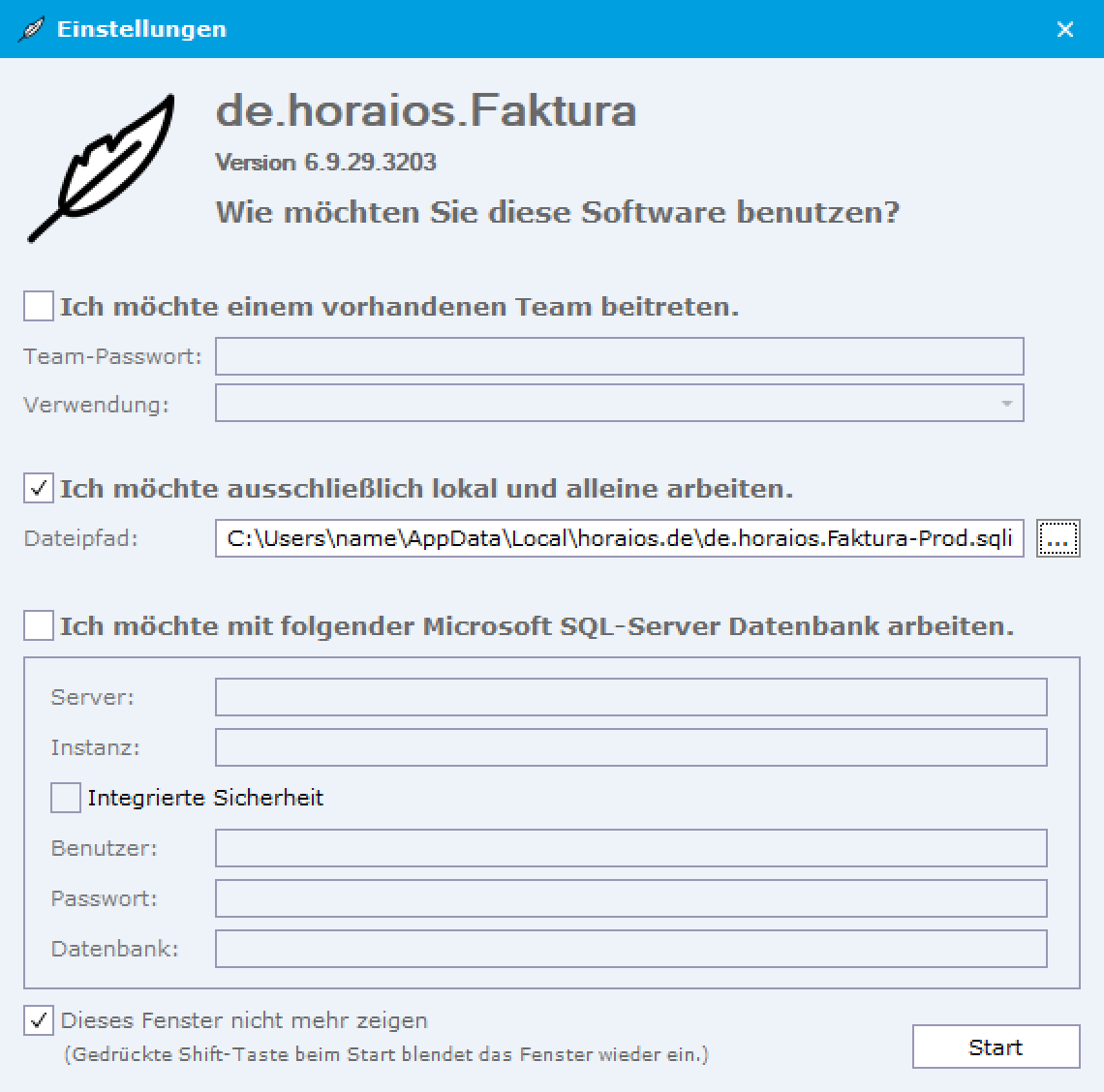
Hier legen Sie fest, wo Faktura Ihre Daten speichert. Wählen Sie genau eine der drei Möglichkeiten, füllen Sie die zugehörigen Felder aus und klicken Sie auf Start. Welche Möglichkeit zu Ihnen passt, steht im Abschnitt Drei Arten, Faktura zu betreiben.
„Ich möchte ausschließlich lokal und alleine arbeiten.“ Faktura legt Ihre Daten in einer einzigen Datei auf Ihrem Rechner ab (einer sogenannten SQLite-Datenbank). In dieser einen Datei stecken alle Ihre Kunden und Rechnungen. Sobald Sie diese Möglichkeit anhaken, schlägt Faktura im Feld Dateipfad einen Speicherort vor. Sie können ihn einfach übernehmen. Achten Sie dann darauf, dass Ihre Datensicherung diesen Ordner einschließt; im Zweifel fragen Sie Ihre IT. Einen anderen Speicherort wählen Sie mit der Schaltfläche … neben dem Feld.
„Ich möchte mit folgender Microsoft SQL-Server Datenbank arbeiten.“ Diese Möglichkeit ist für mehrere Mitarbeiter gedacht, die gemeinsam auf dieselben Daten zugreifen. Die Angaben bekommen Sie von Ihrer IT:
- Server und Instanz: der Name des Rechners, auf dem der Datenbankserver läuft, und gegebenenfalls der Name der Datenbankserver-Installation darauf.
- Datenbank: der Name, unter dem Faktura seine Daten auf dem Server ablegt.
- Integrierte Sicherheit: Faktura meldet sich mit Ihrer Windows-Anmeldung am Server an. Ohne dieses Häkchen geben Sie einen eigenen Benutzer und ein Passwort für die Datenbank ein.
„Ich möchte einem vorhandenen Team beitreten.“ Diese Möglichkeit nutzen Sie, wenn Sie von der horaios GmbH ein Team-Passwort erhalten haben. Sie geben nur das Team-Passwort ein und wählen unter Verwendung, mit welchen Daten Sie arbeiten, zum Beispiel „Prod“ für Ihre echten Daten oder „Test“ zum Ausprobieren. Das hat mehrere Vorteile:
- Sie und Ihre Mitarbeiter brauchen keine Zugangsdaten für die Datenbank. Niemand muss sie weitergeben oder aufschreiben.
- Die Datenbank kann im Hintergrund umziehen, ohne dass Sie an Ihren Rechnern etwas ändern müssen.
- Zwischen echten Daten und Testdaten wechseln Sie mit einer einzigen Auswahl.
Behandeln Sie das Team-Passwort wie ein Passwort: Wer es kennt, kommt an die Daten Ihres Teams. Geben Sie es nur an Mitarbeiter weiter, die mit Faktura arbeiten sollen.
Setzen Sie das Häkchen bei Dieses Fenster nicht mehr zeigen, startet Faktura künftig direkt mit Ihren Daten. Möchten Sie das Fenster später wieder sehen, zum Beispiel um die Datenbank zu wechseln, halten Sie beim Start von Faktura die Umschalttaste (Shift-Taste, die Taste für Großbuchstaben) gedrückt.
Beim allerersten Start legt Faktura die wichtigsten Listen bereits für Sie an: die Länder, die gängigen Mengeneinheiten (Stück, Stunde und weitere) und die deutschen Mehrwertsteuersätze. In der Konfiguration belegt Faktura außerdem Standardland (Deutschland), Standardmengeneinheit (Stück) und Standardmehrwertsteuersatz (19 %) vor. Sie können sofort damit arbeiten.
Einrichten: Konfiguration und Kunden
Bevor Sie die erste Rechnung schreiben, tragen Sie einmal die Angaben zu Ihrem eigenen Unternehmen in die Konfiguration Faktura ein und legen Ihre Kunden an. Keine Sorge, wenn Sie etwas vergessen: Fehlt eine Pflichtangabe, sagt Ihnen Faktura beim Fakturieren genau, welche.
Konfiguration Faktura
Sie öffnen sie über Konfiguration Faktura. Die Angaben sind auf mehrere Bereiche verteilt.
Standardwerte enthält die Angaben zu Ihrem Unternehmen und die Voreinstellungen für neue Rechnungen:
| Angabe | Wofür | Pflicht |
|---|---|---|
| Eigene Organisation | Ihr Unternehmen mit Name und Anschrift einschließlich Land. Es steht als Rechnungssteller auf jeder Rechnung. | immer |
| Eigene Bankdaten (IBAN, BIC) | Ihre Bankverbindung auf der Rechnung | immer |
| UST-ID | Ihre Umsatzsteuer-Identifikationsnummer; beginnt mit „DE“ | für E-Rechnungen |
| SEPA Gläubiger-ID | Ihre Kennung bei der Bundesbank, wenn Sie Rechnungsbeträge per Lastschrift einziehen | bei Lastschrift |
| Rechnungsnummer Präfix, Rechnungsnummer Jahr verwenden | Aufbau Ihrer Rechnungsnummern, zum Beispiel „RE“ und Jahr ergibt RE202600001 | nein |
| Standardzusatztext | ein Text, der in jede neue Rechnung übernommen wird, zum Beispiel ein Dank für den Auftrag | nein |
| Standardland, Standardmengeneinheit, Standardmehrwertsteuersatz | Vorbelegung für neue Anschriften und Rechnungspositionen; spart Klicks. Beim ersten Start mit Deutschland, Stück und 19 % vorbelegt | nein |
| Mahnkosten, Verzugszinsen, Anzahl Tage im Jahr | Grundlage für die dritte Mahnung (siehe Mahnungen) | für Mahnungen |
| Ablageort für Rechnungen | ein Ordner, in den Faktura jede fakturierte Rechnung als PDF ablegt, mit einem Unterordner pro Jahr | nein |
| E-Rechnung generieren | Rechnungen, die Faktura per E-Mail zustellt, ab jetzt als E-Rechnung erzeugen | nein |
Rechnungsformat bestimmt, wie Ihre Rechnung aussieht:
- Absenderanschrift einzeilig: die kleine Absenderzeile über dem Anschriftenfeld, wie auf einem Geschäftsbrief.
- Ansprechperson mit Name, Telefon und E-Mail-Adresse: steht als Kontakt auf der Rechnung. Diese Person erhält außerdem eine Kopie jeder versendeten Rechnung. Diese Angaben sind Pflicht.
- Logo Kopfzeile, Logo Fußzeile und Fußzeilentext 1 bis 5: Ihr Briefpapier, zum Beispiel mit Geschäftsführung, Registergericht und Bankverbindung in der Fußzeile.
E-Mail-Versand via SMTP richtet den Versand per E-Mail ein. Faktura verschickt Rechnungen und Mahnungen über den Postausgangsserver Ihres E-Mail-Anbieters, also über denselben Weg wie Ihr E-Mail-Programm. Die nötigen Angaben (Serveradresse, Port, SSL, Benutzername, Passwort) stehen in den Unterlagen Ihres E-Mail-Anbieters oder bekommen Sie von Ihrer IT. Hier legen Sie auch das Anschreiben fest, mit dem Rechnungen und Mahnungen verschickt werden: als einfachen Text oder, wenn Sie es gestalten möchten, als HTML-Vorlage. Ist eine HTML-Vorlage hochgeladen, verwendet Faktura sie anstelle des Textes.
Schalten Sie den Versand mit Zustellung per E-Mail ein. Solange er ausgeschaltet ist, verschickt Faktura keine E-Mails, auch wenn bei der Rechnung oder Mahnung eine E-Mail-Adresse eingetragen ist. Faktura öffnet dann das PDF, damit Sie selbst zustellen.
Außerdem erreichen Sie in der Konfiguration die Listen Länder, Mengeneinheiten und Mehrwertsteuersätze. Für E-Rechnungen braucht jede Mengeneinheit und jeder Mehrwertsteuersatz einen E-Rechnung-Code: ein genormtes Kürzel, das die Buchhaltung Ihres Kunden versteht, zum Beispiel „HUR“ für Stunde. Die mitgelieferten Einträge haben diesen Code bereits. Nur wenn Sie eigene Einträge anlegen, müssen Sie ihn selbst eintragen.
Kunden anlegen
- Öffnen Sie Kunden und klicken Sie auf Anlegen.
- Gibt es in Faktura schon Organisationen, fragt Faktura, welche davon zum Kunden werden soll. Das ist praktisch, wenn ein Unternehmen schon vorhanden ist. Ist der Kunde neu, wählen Sie Keine der vorhandenen Organisationen und geben den Kundennamen ein. Gibt es noch keine Organisationen, öffnet Faktura den neuen Kunden gleich; tragen Sie dort den Namen ein.
- Ergänzen Sie im Kunden die Anschrift, die Rechnungs-E-Mail (an diese Adresse gehen Rechnungen), die Mahnungs-E-Mail (an diese Adresse gehen Mahnungen) und die Ansprechperson. Bei Bedarf tragen Sie die Abteilung und Ihre Debitor-Nummer für diesen Kunden ein.
- Prüfen Sie die Zahlungsbedingungen. Jeder neue Kunde bekommt automatisch eine Zahlungsbedingung mit 7 Tagen Zahlungsziel. Sie können sie ändern oder weitere anlegen und eine davon als Standardzahlungsbedingung festlegen. Diese übernimmt Faktura dann in jede neue Rechnung an den Kunden.
Eine Zahlungsbedingung kann außer dem Zahlungsziel auch Skonto enthalten (Skonto % mit eigenem Zahlungsziel) sowie eine SEPA-Basislastschrift mit IBAN, BIC und Mandatsref. des Kunden. Den Text, der dazu auf der Rechnung erscheint, formuliert Faktura daraus selbst.
Rechnungen schreiben, fakturieren und zustellen
Eine Rechnung entsteht in zwei Schritten. Zuerst schreiben Sie sie. Solange ist sie ein Entwurf, den Sie beliebig ändern, prüfen und auch wieder löschen können. Dann fakturieren Sie sie. Ab diesem Moment ist sie eine ausgestellte Rechnung mit fester Nummer und lässt sich nicht mehr ändern, nur noch korrigieren.
Rechnung schreiben
- Öffnen Sie Rechnungen und klicken Sie auf Anlegen.
- Wählen Sie den Kunden. Faktura übernimmt daraufhin seine Anschrift, seine Rechnungs-E-Mail-Adresse und seine Standardzahlungsbedingung. Das Feld Fällig am berechnet Faktura aus dem Zahlungsziel.
- Tragen Sie bei Bedarf einen Titel ein, zum Beispiel „Wartung September 2026“. Unter Referenzen des Kunden erfassen Sie die Bestellnummer und die Kostenstelle, die Ihr Kunde Ihnen genannt hat. Unter Leistungszeitr. geben Sie den Zeitraum an, in dem Sie die Leistung erbracht haben. Interne Bez. ist eine Bezeichnung für Ihren eigenen Gebrauch.
- Legen Sie die Positionen an. Jede Position hat eine Beschreibung, eine Menge, eine Einheit, einen Einzelpreis netto (EP netto) und einen MwSt.-Satz. Den Gesamtpreis der Position, die Nettosumme, die Mehrwertsteuer je Steuersatz und den Bruttobetrag rechnet Faktura laufend mit.
- Prüfen Sie die Rechnung mit Vorschau anzeigen. Faktura zeigt das PDF so, wie Ihr Kunde es bekommen wird. Die Vorschau können Sie so oft aufrufen, wie Sie möchten.
Beim ersten Mal: zwei kostenlose Programme. Für das PDF braucht Faktura Saxon HE und wkhtmltopdf. Fehlt eines davon, öffnet Faktura bei Vorschau anzeigen die Seite Third-Party-Software im Browser und sagt Ihnen, was zu tun ist. Laden Sie dort beide Programme herunter, installieren Sie sie und klicken Sie erneut auf Vorschau anzeigen. Faktura müssen Sie dafür nicht neu starten.
Weitere Möglichkeiten beim Schreiben:
- Textpositionen. Setzen Sie bei einer Position das Häkchen Textposition, enthält sie nur Text, ohne Menge und Preis. So gliedern Sie lange Rechnungen mit Zwischenüberschriften oder ergänzen Hinweise.
- Positionen neu nummerieren zählt die Positionen mit Betrag wieder ab 1 durch, etwa nachdem Sie Positionen verschoben oder gelöscht haben. Textpositionen bekommen keine Nummer.
- Anhänge. Unter Anhänge fügen Sie Dateien hinzu, zum Beispiel einen Leistungsnachweis oder einen Stundenzettel. Sie werden mit der Rechnung verschickt und abgelegt.
- Zusatztext. Unter Weitere Details steht der Zusatztext, der auf der Rechnung erscheint. Er ist mit dem Standardzusatztext aus der Konfiguration vorbelegt und lässt sich für jede Rechnung anpassen.
- Kopie erstellen legt eine neue Rechnung an, mit demselben Kunden, denselben Texten, Positionen und Anhängen wie die geöffnete Rechnung. Das spart Arbeit bei wiederkehrenden Leistungen, etwa einem monatlichen Wartungsvertrag.
Den Leistungszeitraum übernimmt Faktura in die E-Rechnung. Damit das gelingt, schreiben Sie ihn in einer dieser Formen: 01.09.2026 - 30.09.2026, September 2026, Juli/August 2026 oder Juli - September 2026.
Fakturieren
Mit Fakturieren stellen Sie die Rechnung aus. Faktura prüft zuerst, ob alle Pflichtangaben vorhanden sind, und nennt Ihnen gegebenenfalls, was fehlt. Dann fragt Faktura zur Sicherheit nach. Die Frage nennt auch, wie die Rechnung zugestellt wird: per E-Mail an die eingetragene Adresse oder als PDF, das Sie selbst zustellen. Bestätigen Sie, geschieht Folgendes:
- Ist kein Datum eingetragen, setzt Faktura das heutige Datum.
- Faktura vergibt die Rechnungsnummer: fortlaufend, aus dem Präfix, gegebenenfalls dem Jahr und einer fünfstelligen laufenden Nummer.
- Faktura erzeugt das PDF der Rechnung, bei eingeschalteter E-Rechnung zugleich als E-Rechnung, und speichert es im Feld Dokument der Rechnung.
- Die Rechnung ist festgeschrieben und lässt sich nicht mehr ändern.
Prüfen Sie die Rechnung vor dem Fakturieren mit Vorschau anzeigen. Eine fakturierte Rechnung lässt sich nicht mehr ändern; Fehler beheben Sie dann nur noch mit einer Korrekturrechnung.
Zustellen
Faktura stellt die Rechnung gleich beim Fakturieren zu, auf einem von zwei Wegen:
- Per E-Mail: Ist bei der Rechnung eine E-Mail-Adresse eingetragen und in der Konfiguration Zustellung per E-Mail eingeschaltet, verschickt Faktura die Rechnung mit dem PDF und allen Anhängen. Eine Kopie geht an die Ansprechperson aus der Konfiguration und an alle Weitere E-Mail-Adressen der Rechnung, zum Beispiel an die Buchhaltung Ihres Kunden. Vorher prüft Faktura, ob alles für den Versand eingerichtet ist: Serveradresse, Anschreiben (Text oder HTML-Vorlage) und die Ansprechperson. Fehlt etwas, nennt Faktura es, und die Rechnung bleibt unverändert.
- Als PDF: In allen anderen Fällen öffnet Faktura das PDF und die Anhänge auf Ihrem Bildschirm, damit Sie die Rechnung ausdrucken oder selbst versenden. Das geschieht, wenn keine E-Mail-Adresse eingetragen ist, wenn Zustellung per E-Mail ausgeschaltet ist oder wenn der Versand scheitert, zum Beispiel wegen eines falschen Passworts. Eine Meldung sagt Ihnen, warum.
Die Rechnung ist in beiden Fällen fakturiert. Hat Faktura das PDF geöffnet, kümmern Sie sich selbst um die Zustellung.
Haben Sie in der Konfiguration einen Ablageort für Rechnungen eingestellt, legt Faktura das PDF und die Anhänge zusätzlich dort ab, in einem Unterordner für das jeweilige Jahr. Den Anhängen stellt Faktura die Rechnungsnummer voran, damit sie eindeutig zugeordnet bleiben.
Rechnung korrigieren
Enthält eine fakturierte Rechnung einen Fehler, erstellen Sie eine Korrekturrechnung. Öffnen Sie dazu die Rechnung und klicken Sie auf Korrektur erstellen. Faktura legt eine neue Rechnung an, die alle Positionen der ursprünglichen Rechnung mit umgekehrtem Vorzeichen enthält und sie damit aufhebt. Titel und Zusatztext verweisen auf die ursprüngliche Rechnung; in der E-Rechnung steht deren Nummer als Bezug. Passen Sie die Korrektur bei Bedarf an und fakturieren Sie sie wie jede andere Rechnung. Danach können Sie mit Kopie erstellen aus der ursprünglichen Rechnung eine neue, richtige Rechnung anlegen.
Die Liste der Rechnungen
Unter Rechnungen sehen Sie auf einen Blick, wie es um Ihre fakturierten Rechnungen steht. Die Farbe zeigt den Stand:
| Farbe | Bedeutung |
|---|---|
| gelb | offen, noch nicht fällig |
| rot | überfällig |
| grün | bezahlt |
Noch nicht fakturierte Rechnungen sind nicht eingefärbt. Die Liste zeigt die 100 neuesten Rechnungen; mit Alle anzeigen sehen Sie alle. Über die Felder oben grenzen Sie die Liste ein: nach Suchbegriff, Kunde, Zeitraum (Datum von, bis), Nur offene Rechnungen oder Nur überfällige Rechnungen. Unter der Liste stehen die Netto- und Bruttosumme der angezeigten Rechnungen.
Mit CSV Export speichern Sie die angezeigte Liste als Datei, die Sie zum Beispiel mit Excel öffnen oder an Ihren Steuerberater weitergeben können.
E-Rechnung
Schalten Sie in der Konfiguration E-Rechnung generieren ein, wird jede Rechnung, die Faktura danach per E-Mail zustellt, eine E-Rechnung. Rechnungen, die Sie selbst zustellen, zum Beispiel per Post, bleiben ein gewöhnliches PDF. Für Sie und Ihren Kunden sieht sie aus wie gewohnt: ein PDF, das sich öffnen, lesen und ausdrucken lässt. Zusätzlich enthält dieses PDF alle Rechnungsdaten in maschinenlesbarer Form. Die Buchhaltung Ihres Kunden kann die Rechnung damit automatisch einlesen, ohne Beträge abzutippen.
Ein zweites Programm brauchen Sie dafür nicht, und Ihr Ablauf ändert sich nicht. Sie fakturieren und versenden wie bisher.
Für Ihre IT und Ihren Steuerberater: Faktura erzeugt das Format ZUGFeRD 2.3 im Profil XRechnung nach der europäischen Norm EN 16931. Die Rechnungsdaten sind als XML-Datei factur-x.xml in das PDF eingebettet.
Was Faktura vor einer E-Rechnung prüft
Eine E-Rechnung braucht einige Angaben mehr als eine gewöhnliche Rechnung. Faktura prüft sie beim Fakturieren:
| Wo | Was muss ausgefüllt sein |
|---|---|
| Kunde | Name, Anschrift mit Straße und Hausnummer, Postleitzahl, Ort und Land |
| Konfiguration | UST-ID (beginnt mit „DE“); eigene Organisation mit Name, Straße, Hausnummer, Postleitzahl, Ort und Land |
| Rechnung | eine Zahlungsbedingung mit Text |
| Jede Position mit Betrag | Einheit und MwSt.-Satz, jeweils mit E-Rechnung-Code |
Fehlt etwas, nennt Faktura die fehlende Angabe, zum Beispiel „Postleitzahl des Käufers darf nicht leer sein.“ Die Rechnung bleibt in diesem Fall unverändert. Ergänzen Sie die Angabe und fakturieren Sie erneut.
Was in der E-Rechnung steht
- Leitweg-ID: Behörden und andere öffentliche Auftraggeber verlangen auf Rechnungen eine Leitweg-ID, damit die Rechnung bei der richtigen Stelle ankommt. Faktura unterstützt die Leitweg-ID. Ohne Leitweg-ID übernimmt Faktura die Bestellnummer des Kunden als Bezug.
- Mehrere Steuersätze in einer Rechnung, zum Beispiel 19 % und 7 %, mit der Aufschlüsselung je Steuersatz.
- Der Leistungszeitraum mit Beginn und Ende (Schreibweisen siehe Rechnung schreiben).
- Bei Korrekturrechnungen die Nummer der ursprünglichen Rechnung.
- Die Zahlungsbedingungen einschließlich Skonto und Lastschrift.
- Titel, Zusatztext und Textpositionen als zusätzliche Hinweise.
Zahlungen und Mahnungen
Geht eine Zahlung ein, vermerken Sie das an der Rechnung. Bleibt die Zahlung aus, unterstützt Faktura Sie beim Mahnen in drei Stufen. Jede Stufe ist erst möglich, wenn die vorige zugestellt ist.
Zahlung vermerken
Wählen Sie unter Rechnungen die bezahlte Rechnung aus und klicken Sie auf Bezahlt. Das geht nur bei fakturierten Rechnungen. Die Rechnung wird grün, und auch die zugehörigen Mahnungen gelten als bezahlt.
Faktura gleicht dabei nichts mit Ihrem Bankkonto ab. Ob und wann eine Zahlung eingegangen ist, entnehmen Sie wie gewohnt Ihrem Kontoauszug oder Ihrer Buchhaltung.
Mahnen
| Stufe | Möglich, wenn | Besonderheit |
|---|---|---|
| Erste Mahnung | die Rechnung überfällig und nicht bezahlt ist | eine freundliche Zahlungserinnerung |
| Zweite Mahnung | die erste Mahnung zugestellt ist | nennt das Datum der ersten Mahnung |
| Dritte Mahnung | die zweite Mahnung zugestellt ist | mit Verzugszinsen und Mahnkosten |
So erstellen und verschicken Sie eine Mahnung:
- Wählen Sie unter Rechnungen die überfällige, rot markierte Rechnung aus und klicken Sie auf Erste Mahnung erstellen. Dieselbe Schaltfläche finden Sie auch in der geöffneten Rechnung.
- Die Mahnung öffnet sich. Als Empfänger ist die Mahnungs-E-Mail-Adresse des Kunden eingetragen. Mit Weitere E-Mail-Adressen bearbeiten fügen Sie bei Bedarf weitere Empfänger hinzu.
- Klicken Sie auf Zustellen und wählen Sie den Weg:
- Schriftlich zustellen: Faktura erzeugt die Mahnung als PDF und stellt sie zu wie eine Rechnung: per E-Mail, wenn eine E-Mail-Adresse eingetragen und Zustellung per E-Mail eingeschaltet ist, sonst öffnet Faktura das PDF zum Ausdrucken oder selbst Versenden. Eine Meldung sagt Ihnen, welcher Weg genommen wurde und warum.
- Telefonisch gemahnt: Sie haben den Kunden angerufen. Tragen Sie das Datum (am) und die Infos zum Telefonat ein, damit nachvollziehbar bleibt, was besprochen wurde.
- Ab der Zustellung hat der Kunde 7 Tage Zeit zu zahlen. Bleibt die Zahlung aus, erstellen Sie auf dieselbe Weise die nächste Mahnstufe.
Die Mahnung gilt als zugestellt, sobald Sie sie zustellen lassen, auch wenn Faktura nur das PDF geöffnet hat. Damit beginnt die Zahlungsfrist, und die nächste Mahnstufe wird möglich. Stellen Sie die Mahnung in diesem Fall gleich selbst zu.
Für die dritte Mahnung berechnet Faktura die Verzugszinsen so:
Verzugszinsen = Bruttosumme × (Verzugszinsen in % ÷ 100) × (Tage seit Fälligkeit ÷ Anzahl Tage im Jahr)
Den Zinssatz, die Mahnkosten und die „Anzahl Tage im Jahr“ (meist 360 oder 365, je nach Ihrer Zinsberechnung) legen Sie im Bereich Standardwerte der Konfiguration Faktura fest.
Die Liste Mahnungen zeigt alle Mahnungen. Mit Nur offene Mahnungen sehen Sie nur die offenen. Gelb bedeutet zugestellt und offen, grün bedeutet bezahlt. Alle Mahnungen zu einer Rechnung finden Sie außerdem in der Rechnung selbst, im Bereich Mahnungen.
Häufige Fragen und Hilfe
- Kann ich eine fakturierte Rechnung ändern?
Nein. Das ist Absicht: Eine ausgestellte Rechnung darf nachträglich nicht verändert werden. Erstellen Sie mit Korrektur erstellen eine Korrekturrechnung und bei Bedarf danach mit Kopie erstellen eine neue, richtige Rechnung.
- Die Vorschau meldet, dass Programme fehlen. Was tun?
Für das PDF einer Rechnung braucht Faktura zwei kostenlose Programme: Saxon HE und wkhtmltopdf. Beide finden Sie auf der Seite Third-Party-Software, die Faktura dazu im Browser öffnet. Installieren Sie beide und klicken Sie erneut auf Vorschau anzeigen. Einmal installiert, gelten sie auch für Fakturieren und Mahnungen.
- Warum ist „Vorschau anzeigen“ nicht möglich?
Die Vorschau gibt es nur für Rechnungen, die noch nicht fakturiert sind. Das PDF einer fakturierten Rechnung finden Sie im Feld Dokument der Rechnung und, falls eingestellt, am Ablageort für Rechnungen.
- Wie passe ich das Aussehen der Rechnung an?
Logos und Fußzeilentexte stellen Sie in der Konfiguration im Bereich Rechnungsformat ein. Darüber hinaus beruhen Kopfzeile, Hauptteil, Fußzeile und E-Mail-Anschreiben auf Vorlagen, die sich an Ihr Briefpapier anpassen lassen. Dabei hilft Ihnen die horaios GmbH gern.
- Können mehrere Mitarbeiter mit Faktura arbeiten?
Ja, wenn die Daten auf einem Microsoft SQL Server liegen oder Sie ein Team-Passwort der horaios GmbH nutzen. Jeder Mitarbeiter bekommt unter Benutzer (Core) einen eigenen Zugang. Dort weisen Sie ihm auch seine Berechtigungen zu. Sie bestimmen, welche Bereiche er im Startfenster sieht, zum Beispiel Verwaltung mit Rechnungen, Mahnungen, Kunden, Organisationen und der Konfiguration Faktura.
- Ich möchte im Team arbeiten, habe aber keinen SQL Server. Was nun?
-
Sie haben zwei Möglichkeiten:
- SQL Server Express: Die Ausgabe „Express“ von Microsoft SQL Server ist kostenlos. Ihre IT installiert sie auf einem Rechner in Ihrem Netz; im Fenster Einstellungen tragen Sie diesen Rechner dann als Server ein.
- Mit Unterstützung der horaios GmbH: Wir helfen Ihnen, einen SQL Server zu betreiben, zu pflegen, zu sichern und zu schützen, bei Ihnen vor Ort oder in einer privaten Cloud. Schreiben Sie an faktura@horaios.de.
- Wie bekomme ich eine neue Version?
Darum müssen Sie sich nicht kümmern. Faktura prüft bei jedem Start, ob es eine neue Version gibt, und aktualisiert sich dann selbst.
- Wie wechsle ich die Datenbank?
Halten Sie beim Start von Faktura die Umschalttaste (Shift-Taste) gedrückt. Dann erscheint wieder das Fenster Einstellungen, in dem Sie eine andere Datenbank wählen.
- Wie sichere ich meine Daten?
Alle Daten liegen in Ihrer Datenbank. Beim Einzelplatz sichern Sie die Datenbankdatei; ihren Speicherort sehen Sie im Fenster Einstellungen. Bei einem SQL Server sichert Ihre IT die Datenbank mit den üblichen Mitteln des Servers. Die abgelegten PDFs am Ablageort sichern Sie wie Ihre anderen Dateien.
- Wo bekomme ich Hilfe?
Schreiben Sie an faktura@horaios.de. Wir helfen bei der Einrichtung, bei der Anpassung der Vorlagen an Ihr Briefpapier, bei der Übernahme Ihrer Kunden und bei der Anbindung an Ihre Buchhaltung.
Begriffe kurz erklärt
Die technischen Begriffe aus diesem Handbuch, in alphabetischer Reihenfolge.
- Ablageort
- Ein Ordner auf Ihrem Rechner oder im Netz, in den Faktura jede fakturierte Rechnung als PDF ablegt. Sie stellen ihn in der Konfiguration ein.
- CSV-Datei
- Eine einfache Tabelle als Datei. Excel und die meisten Buchhaltungsprogramme können sie öffnen.
- Datenbank
- Der Speicher, in dem Faktura alle Ihre Daten ablegt: Kunden, Rechnungen, Mahnungen und Einstellungen.
- E-Rechnung
- Eine Rechnung, deren Daten in einem festgelegten, maschinenlesbaren Format vorliegen, sodass die Buchhaltung des Empfängers sie automatisch verarbeiten kann. Ein gewöhnliches PDF ist keine E-Rechnung.
- E-Rechnung-Code
- Ein genormtes Kürzel für eine Mengeneinheit oder einen Mehrwertsteuersatz, zum Beispiel „HUR“ für Stunde oder „S“ für den Regelsteuersatz. Es sorgt dafür, dass jede Buchhaltung die Angabe gleich versteht.
- EN 16931
- Die europäische Norm, die festlegt, welche Angaben eine E-Rechnung enthält und wie sie aufgebaut ist.
- Instanz
- Auf einem Rechner können mehrere Microsoft SQL Server nebeneinander installiert sein. Die Instanz ist der Name einer solchen Installation. Ihre IT nennt Ihnen den richtigen Namen.
- Integrierte Sicherheit
- Faktura meldet sich mit Ihrer Windows-Anmeldung an der Datenbank an, ohne eigenes Passwort.
- Leitweg-ID
- Eine Kennung, die öffentliche Auftraggeber vergeben, damit eine Rechnung bei der zuständigen Stelle ankommt. Sie steht in der E-Rechnung.
- Microsoft SQL Server
- Ein Datenbankprogramm, das auf einem Rechner in Ihrem Netz läuft. Damit können mehrere Mitarbeiter gleichzeitig mit denselben Daten arbeiten. Die Ausgabe „Express“ ist kostenlos.
- Port, SSL
- Angaben für die Verbindung zum E-Mail-Server. Der Port ist eine Nummer, SSL schaltet die Verschlüsselung ein. Beides steht in den Unterlagen Ihres E-Mail-Anbieters.
- SMTP
- Der Postausgangsserver Ihres E-Mail-Anbieters, über den E-Mails verschickt werden. Faktura nutzt ihn, um Rechnungen und Mahnungen zu versenden.
- SQLite-Datenbank
- Eine Datenbank, die aus einer einzigen Datei auf Ihrem Rechner besteht. Sie ist für den Einzelplatz gedacht und wird gesichert wie jede andere Datei.
- Team-Passwort
- Ein Passwort, das die horaios GmbH an ihre Kunden vergibt. Damit verbindet sich Faktura mit der Datenbank Ihres Teams, ohne dass Sie Zugangsdaten zur Datenbank kennen müssen.
- Umschalttaste (Shift-Taste)
- Die Taste, mit der Sie Großbuchstaben schreiben. Halten Sie sie beim Start von Faktura gedrückt, erscheint das Fenster Einstellungen.
- Verwendung
- Beim Team-Passwort die Wahl, mit welchen Daten Sie arbeiten, zum Beispiel „Prod“ für Ihre echten Daten und „Test“ zum Ausprobieren.
- XML
- Ein Dateiformat für strukturierte Daten. In einer E-Rechnung enthält es die Rechnungsdaten in maschinenlesbarer Form.
- ZUGFeRD, XRechnung
- Die in Deutschland verbreiteten Formate für E-Rechnungen. ZUGFeRD verbindet ein lesbares PDF mit den Rechnungsdaten. XRechnung ist das Format, das öffentliche Auftraggeber verlangen. Faktura erzeugt ZUGFeRD im Profil XRechnung und erfüllt damit beides.