Equip im Unternehmen
Dieses Kapitel richtet sich an alle, die über den Einsatz von Equip entscheiden. Es beschreibt, was das Programm leistet, wo seine Grenzen liegen und was Sie vor dem Start klären sollten.
Was Equip leistet
Equip ist ein Programm der horaios GmbH für Windows, mit dem Sie Ihre Arbeitsmittel verwalten: Laptops, Telefone, Werkzeuge, Fahrzeugschlüssel, Dienstschlüssel und alles andere, was Ihre Mitarbeiter von Ihnen bekommen. Equip hält fest, welche Arbeitsmittel es gibt, wer sie gerade hat und wo sie sind.
- Überlassung mit Unterschrift. Wenn Sie ein Arbeitsmittel ausgeben, druckt Equip eine Überlassungsvereinbarung, bei der Rückgabe eine Rückgabebestätigung. Beides auf Ihrem Briefpapier.
- Immer aktuell, wer was hat. Am Arbeitsmittel sehen Sie, an wen es überlassen ist und wo es sich befindet. Am Mitarbeiter sehen Sie alles, was er gerade hat.
- Kostenlos. Es gibt keine Lizenzgebühr, kein Abo und keine kostenpflichtige Ausbaustufe. Sie nutzen den vollen Funktionsumfang.
- Ihre Daten bleiben bei Ihnen. Equip speichert alles in einer gewöhnlichen Datenbank, die Sie selbst sichern und mit gängigen Werkzeugen lesen können.
So läuft eine Überlassung durch das Programm:
- Arbeitsmittel erfassen
- Überlassung anlegen: welches Arbeitsmittel an welchen Mitarbeiter, an welchem Ort
- Überlassung drucken und unterschreiben lassen
- Bei der Rückgabe: Rückgabe drucken und unterschreiben lassen
Was Equip nicht ist
Equip ist kein Programm für die Anlagenbuchhaltung. Es kennt keine Abschreibungen und keine Buchwerte. Auch Wartungs- oder Prüftermine für Arbeitsmittel verwaltet Equip nicht.
Die horaios GmbH hilft Ihnen gern weiter, wenn Sie Equip erweitern oder an andere Programme anbinden möchten: equip@horaios.de.
Drei Arten, Equip zu betreiben
Beim ersten Start fragt Equip, wo Ihre Daten liegen sollen. Diese Entscheidung bestimmt, wie viele Mitarbeiter gleichzeitig arbeiten können und wer sich um die Datensicherung kümmert:
| Betriebsart | Passt, wenn | Was Sie brauchen | Datensicherung |
|---|---|---|---|
| Einzelplatz | eine Person die Arbeitsmittel verwaltet, an einem Rechner | nur den Windows-Rechner | Sie sichern eine einzelne Datei, zum Beispiel mit Ihrer üblichen Datensicherung |
| Eigener Datenbankserver | mehrere Mitarbeiter arbeiten und Sie haben eine eigene IT oder einen IT-Dienstleister | einen Microsoft SQL Server in Ihrem Netz; die Ausgabe „Express“ ist kostenlos | Ihre IT, mit den üblichen Mitteln des Servers |
| Team-Passwort der horaios GmbH | mehrere Mitarbeiter arbeiten und Sie möchten sich nicht selbst um die Datenbank kümmern | ein Team-Passwort von uns | nach Absprache mit der horaios GmbH |
Sie können später wechseln. Ihre Daten ziehen dabei aber nicht von selbst mit um. Für einen Umzug von Einzelplatz auf mehrere Benutzer helfen wir Ihnen gern.
Vor dem Start: eine Checkliste
- Betriebsart gewählt und geklärt, wer die Daten sichert.
- Konfiguration Equip ausgefüllt: eigene Firma, eigene Anschrift, Logos und Fußzeilentexte für die Ausdrucke.
- Kategorien angelegt und festgelegt, welche davon Schlüssel sind.
- Standorte und Räume angelegt, falls Sie Arbeitsmittel Orten zuordnen möchten.
- Mitarbeiter erfasst.
- Bei mehreren Benutzern: Zugänge und Berechtigungen vergeben.
Installation und erster Start
Equip ist ein Programm für Windows. Die Installation selbst stellt keine Fragen. Erst beim ersten Start entscheiden Sie im Fenster Einstellungen, wo Ihre Daten gespeichert werden.
Installieren
- Öffnen Sie die Startseite, lesen Sie die Nutzungsbedingungen, setzen Sie das Häkchen und wählen Sie Equip herunterladen.
- Starten Sie die heruntergeladene Datei
setup.exe, zum Beispiel mit einem Doppelklick im Ordner „Downloads“. Equip wird installiert, ohne dass Sie etwas auswählen müssen.
Updates brauchen Sie nicht selbst zu installieren. Equip prüft bei jedem Start, ob es eine neue Version gibt, und aktualisiert sich dann von selbst.
Erster Start: Fenster „Einstellungen“
Hier legen Sie fest, wo Equip Ihre Daten speichert. Wählen Sie genau eine der drei Möglichkeiten, füllen Sie die zugehörigen Felder aus und klicken Sie auf Start. Welche Möglichkeit zu Ihnen passt, steht im Abschnitt Drei Arten, Equip zu betreiben.
„Ich möchte ausschließlich lokal und alleine arbeiten.“ Equip legt Ihre Daten in einer einzigen Datei auf Ihrem Rechner ab (einer sogenannten SQLite-Datenbank). Im Feld Dateipfad wählen Sie, wo diese Datei liegt. Achten Sie darauf, dass Ihre Datensicherung diesen Ordner einschließt; im Zweifel fragen Sie Ihre IT.
„Ich möchte mit folgender Microsoft SQL-Server Datenbank arbeiten.“ Diese Möglichkeit ist für mehrere Mitarbeiter gedacht, die gemeinsam auf dieselben Daten zugreifen. Die Angaben bekommen Sie von Ihrer IT:
- Server und Instanz: der Name des Rechners, auf dem der Datenbankserver läuft, und gegebenenfalls der Name der Datenbankserver-Installation darauf.
- Datenbank: der Name, unter dem Equip seine Daten auf dem Server ablegt.
- Integrierte Sicherheit: Equip meldet sich mit Ihrer Windows-Anmeldung am Server an. Ohne dieses Häkchen geben Sie einen eigenen Benutzer und ein Passwort für die Datenbank ein.
„Ich möchte einem vorhandenen Team beitreten.“ Diese Möglichkeit nutzen Sie, wenn Sie von der horaios GmbH ein Team-Passwort erhalten haben. Sie geben nur das Team-Passwort ein und wählen unter Verwendung, mit welchen Daten Sie arbeiten, zum Beispiel „Prod“ für Ihre echten Daten oder „Test“ zum Ausprobieren. Das hat mehrere Vorteile:
- Sie und Ihre Mitarbeiter brauchen keine Zugangsdaten für die Datenbank. Niemand muss sie weitergeben oder aufschreiben.
- Die Datenbank kann im Hintergrund umziehen, ohne dass Sie an Ihren Rechnern etwas ändern müssen.
- Zwischen echten Daten und Testdaten wechseln Sie mit einer einzigen Auswahl.
Behandeln Sie das Team-Passwort wie ein Passwort: Wer es kennt, kommt an die Daten Ihres Teams. Geben Sie es nur an Mitarbeiter weiter, die mit Equip arbeiten sollen.
Setzen Sie das Häkchen bei Dieses Fenster nicht mehr zeigen, startet Equip künftig direkt mit Ihren Daten. Möchten Sie das Fenster später wieder sehen, zum Beispiel um die Datenbank zu wechseln, halten Sie beim Start von Equip die Umschalttaste (Shift-Taste, die Taste für Großbuchstaben) gedrückt.
Das Hauptfenster
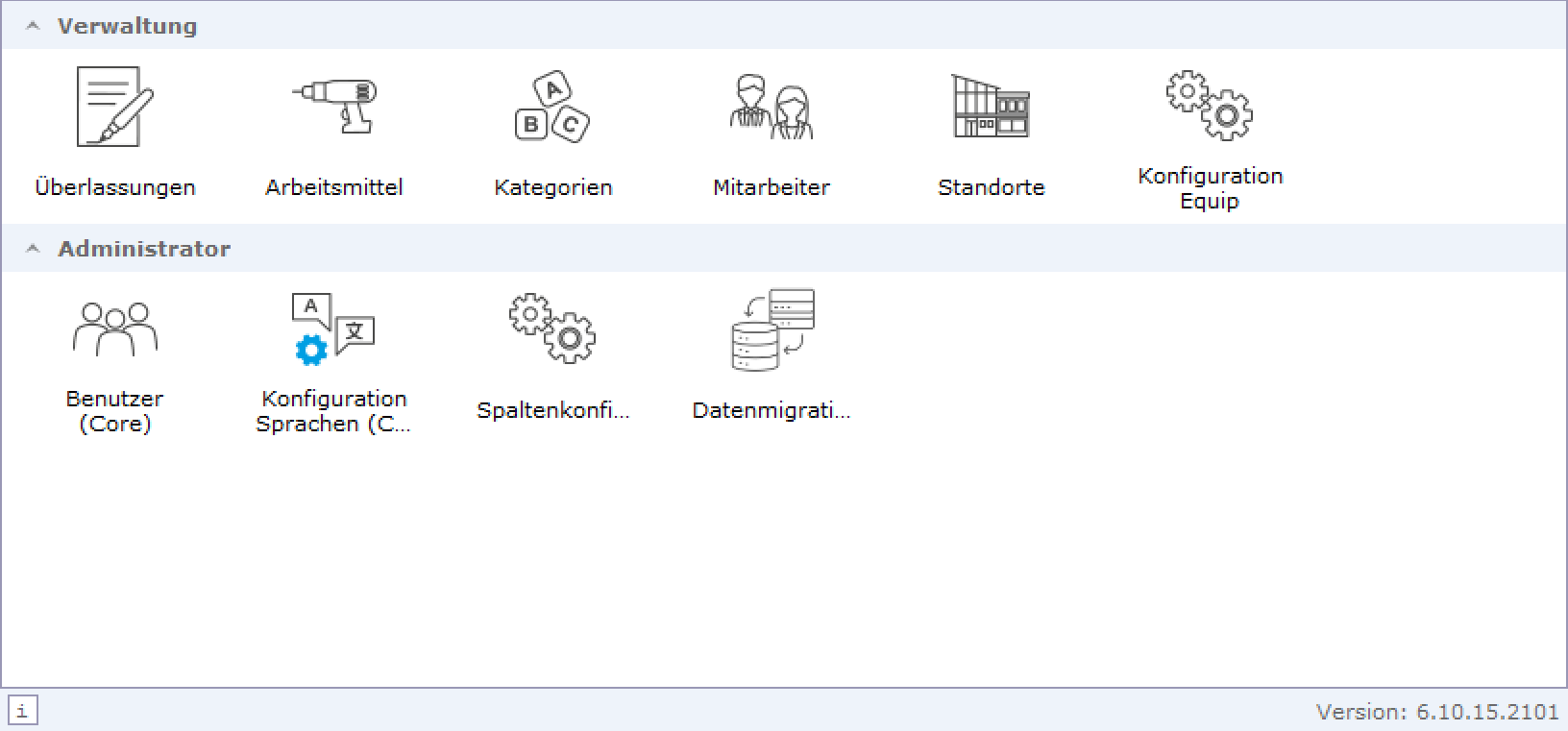
Im Bereich Verwaltung finden Sie Überlassungen, Arbeitsmittel, Kategorien, Mitarbeiter, Standorte und die Konfiguration Equip. Im Bereich Administrator liegen unter anderem die Benutzer und Berechtigungen. Jeder Benutzer sieht nur die Bereiche, für die er berechtigt ist. Fehlt Ihnen ein Bereich, wenden Sie sich an Ihren Administrator.
Einrichten
Bevor Sie das erste Arbeitsmittel ausgeben, richten Sie einmal die Ausdrucke, die Kategorien, die Orte und die Mitarbeiter ein.
Konfiguration Equip: Ihr Briefpapier
Die Angaben aus der Konfiguration Equip erscheinen auf jeder Überlassungsvereinbarung und jeder Rückgabebestätigung:
| Feld | Wofür |
|---|---|
| Eigene Firma, Eigene Anschrift | Ihr Unternehmen auf den Ausdrucken |
| Logo Kopfzeile, Logo Fußzeile | Ihre Logos oben und unten auf jeder Seite |
| Fußzeilentext 1–5 | zum Beispiel Bankverbindung, Registergericht oder Geschäftsführung |
Equip übernimmt diese Angaben in jede neue Überlassung. Ändern Sie die Konfiguration später, gilt das für alle Überlassungen, die Sie danach anlegen.
Kategorien
Unter Kategorien legen Sie fest, welche Arten von Arbeitsmitteln es bei Ihnen gibt, zum Beispiel Laptop, Mobiltelefon, Werkzeug oder Dienstschlüssel. Jede Kategorie hat eine Bezeichnung.
Setzen Sie bei einer Kategorie das Häkchen Schlüssel, enthält jede Überlassungsvereinbarung für Arbeitsmittel dieser Kategorie zusätzlich einen Abschnitt „Sicherheitsregeln für Dienstschlüssel“.
Standorte und Räume
Unter Standorte legen Sie Ihre Standorte an, zum Beispiel Firmensitz, Lager oder Baustelle. Zu jedem Standort können Sie Räume anlegen, mit Bezeichnung, Nummer und Etage. Bei einer Überlassung wählen Sie dann, wo sich das Arbeitsmittel befindet.
Mitarbeiter
Unter Mitarbeiter erfassen Sie alle, die Arbeitsmittel bekommen:
- Personalnummer: Buchstaben und Ziffern sind erlaubt.
- Vorname und Nachname.
- Fremdorganisation: für Personal von Fremdfirmen, zum Beispiel Leiharbeiter oder Dienstleister. Tragen Sie hier die Firma ein.
- Eingetreten am und Ausgetreten am. Mit einem Austrittsdatum gilt der Mitarbeiter als ausgetreten und erscheint in Listen grau.
- Kommentar für alles Weitere.
Arbeitsmittel erfassen
Unter Arbeitsmittel erfassen Sie jedes einzelne Gerät, Werkzeug oder jeden Schlüssel. Equip vergibt für jedes Arbeitsmittel eine ID, eine fortlaufende Nummer.
| Feld | Bedeutung |
|---|---|
| Kategorie | die Art des Arbeitsmittels, zum Beispiel Laptop |
| Hersteller, Modell, Seriennummer | wie auf dem Typenschild |
| Interne Bezeichnung | Ihre eigene Bezeichnung, zum Beispiel eine Inventarnummer |
| Angeschafft am | das Datum der Anschaffung |
| Rechnung | die Rechnung als Datei, zum Beispiel als PDF |
| Ausgemustert am | das Datum, ab dem das Arbeitsmittel nicht mehr verwendet wird |
| Kommentar | alles Weitere |
| Überlassen an | zeigt Equip selbst an: wer das Arbeitsmittel gerade hat |
Am Arbeitsmittel sehen Sie unter Überlassungen auch alle bisherigen Überlassungen, also wer es wann hatte.
Kopie erstellen legt ein neues Arbeitsmittel mit denselben Angaben an. Das spart Zeit, wenn Sie mehrere gleiche Geräte erfassen; Sie ändern dann nur noch zum Beispiel die Seriennummer.
Ausmustern
Ein Arbeitsmittel, das defekt, verkauft oder verloren ist, löschen Sie nicht, sondern mustern es aus: Tragen Sie Ausgemustert am ein. Das Arbeitsmittel ist dann als ausgemustert markiert und erscheint in der Liste farbig hinterlegt. Seine Überlassungen bleiben erhalten.
Die Liste der Arbeitsmittel
Die Liste zeigt zunächst die verfügbaren Arbeitsmittel, also die, die gerade niemand hat und die nicht ausgemustert sind. Mit den Häkchen verfügbare, nicht verfügbare, ausgemusterte und nicht ausgemusterte wählen Sie, was Sie sehen möchten. Über Kategorie grenzen Sie die Liste auf eine Art ein.
Im Suchbegriff suchen Sie nach Hersteller, Modell, Seriennummer, interner Bezeichnung oder Kommentar. Geben Sie eine Zahl ein, findet Equip auch das Arbeitsmittel mit dieser ID.
Überlassungen
Eine Überlassung hält fest, welches Arbeitsmittel welcher Mitarbeiter seit wann hat, und wann er es zurückgegeben hat.
Arbeitsmittel ausgeben
- Legen Sie die Überlassung an. Das geht an mehreren Stellen, je nachdem, wo Sie gerade sind:
- unter Überlassungen,
- im Arbeitsmittel mit Überlassung anlegen – Kategorie und Arbeitsmittel sind dann schon ausgefüllt,
- im Mitarbeiter, im Standort oder im Raum bei den Überlassungen.
- Wählen Sie die Kategorie und dann das Arbeitsmittel. Zur Auswahl stehen nur Arbeitsmittel dieser Kategorie, die gerade frei sind.
- Wählen Sie den Mitarbeiter, bei Bedarf den Standort und den Raum, und tragen Sie einen Kommentar ein, zum Beispiel zum Zustand des Geräts.
- Klicken Sie auf Überlassung drucken. Ist Überlassen am noch leer, trägt Equip das heutige Datum ein. Die Überlassungsvereinbarung öffnet sich als PDF zum Drucken.
- Lassen Sie die Vereinbarung unterschreiben. Im Feld Überlassung können Sie die unterschriebene Vereinbarung als Datei ablegen, zum Beispiel eingescannt.
Ab jetzt zeigt das Arbeitsmittel unter Überlassen an den Mitarbeiter, und der Mitarbeiter hat das Arbeitsmittel in seiner Liste.
Rückgabe
- Öffnen Sie die Überlassung, zum Beispiel über den Mitarbeiter oder das Arbeitsmittel.
- Klicken Sie auf Rückgabe drucken. Ist Rückgabe am noch leer, trägt Equip das heutige Datum ein. Die Rückgabebestätigung öffnet sich als PDF zum Drucken.
- Lassen Sie die Rückgabe unterschreiben und legen Sie sie bei Bedarf im Feld Rückgabe als Datei ab.
Mit dem Rückgabedatum gilt die Überlassung als zurückgegeben und erscheint in Listen grün. Das Arbeitsmittel ist wieder frei und kann erneut ausgegeben werden.
Die Liste der Überlassungen
Mit den Häkchen zurückgegebene und nicht zurückgegebene wählen Sie, welche Überlassungen Sie sehen. Über Kategorie grenzen Sie die Liste ein, im Suchbegriff suchen Sie nach Arbeitsmittel oder Mitarbeiter.
Was ein Mitarbeiter gerade hat
Öffnen Sie den Mitarbeiter: Unter Überlassungen sehen Sie alles, was er gerade hat. Mit Auch zurückgegebene sehen Sie auch, was er früher hatte. So prüfen Sie beim Austritt eines Mitarbeiters schnell, was noch zurückkommen muss.
In der Liste der Mitarbeiter suchen Sie nach Personalnummer, Vorname, Nachname, Fremdorganisation oder Kommentar. Ausgetretene Mitarbeiter und Personal von Fremdfirmen blenden Sie mit Auch ausgetretene und Auch von Fremdorganisationen ein.
Benutzer und Berechtigungen
Arbeiten mehrere Mitarbeiter mit Equip, bekommt jeder unter Benutzer (Core) einen eigenen Zugang. Unter Berechtigungen (Core) legen Sie fest, wer welche Bereiche sieht.
Jeder Bereich im Hauptfenster gehört zu einer Berechtigung. Ein Benutzer sieht nur die Bereiche, für die ihm die Berechtigung zugewiesen ist. So kann zum Beispiel die Personalabteilung Mitarbeiter pflegen, ohne die Konfiguration ändern zu können.
Arbeiten Sie mit „Test“ und „Prod“, hat jede Verwendung ihre eigenen Daten, auch eigene Benutzer und Berechtigungen. Was Sie unter „Test“ zuweisen, gilt nicht automatisch unter „Prod“.
Häufige Fragen und Hilfe
- Kann ich ein Arbeitsmittel löschen?
Besser nicht: Mustern Sie es aus, indem Sie Ausgemustert am eintragen. Dann bleibt nachvollziehbar, wer es wann hatte.
- Warum kann ich einen Mitarbeiter nicht löschen?
Mitarbeiter mit Personalnummer lassen sich nicht löschen, damit ihre Überlassungen nachvollziehbar bleiben. Tragen Sie stattdessen Ausgetreten am ein.
- Warum finde ich ein Arbeitsmittel bei der Überlassung nicht?
Zur Auswahl stehen nur Arbeitsmittel der gewählten Kategorie, die gerade frei sind. Prüfen Sie die Kategorie, und ob das Arbeitsmittel noch an jemanden überlassen ist; dann muss zuerst die Rückgabe eingetragen werden.
- Wie passe ich das Aussehen der Ausdrucke an?
Firma, Anschrift, Logos und Fußzeilentexte stellen Sie in der Konfiguration Equip ein. Darüber hinaus beruhen die Ausdrucke auf Vorlagen, die sich an Ihr Briefpapier anpassen lassen. Dabei hilft Ihnen die horaios GmbH gern.
- Können mehrere Mitarbeiter mit Equip arbeiten?
Ja, wenn die Daten auf einem Microsoft SQL Server liegen oder Sie ein Team-Passwort der horaios GmbH nutzen. Siehe Benutzer und Berechtigungen.
- Ich möchte im Team arbeiten, habe aber keinen SQL Server. Was nun?
-
Sie haben zwei Möglichkeiten:
- SQL Server Express: Die Ausgabe „Express“ von Microsoft SQL Server ist kostenlos. Ihre IT installiert sie auf einem Rechner in Ihrem Netz; im Fenster Einstellungen tragen Sie diesen Rechner dann als Server ein.
- Mit Unterstützung der horaios GmbH: Wir helfen Ihnen, einen SQL Server zu betreiben, zu pflegen, zu sichern und zu schützen, bei Ihnen vor Ort oder in einer privaten Cloud. Schreiben Sie an equip@horaios.de.
- Wie bekomme ich eine neue Version?
Darum müssen Sie sich nicht kümmern. Equip prüft bei jedem Start, ob es eine neue Version gibt, und aktualisiert sich dann selbst. Was sich geändert hat, steht in der Versionshistorie.
- Wie wechsle ich die Datenbank?
Halten Sie beim Start von Equip die Umschalttaste (Shift-Taste) gedrückt. Dann erscheint wieder das Fenster Einstellungen, in dem Sie eine andere Datenbank wählen.
- Wie sichere ich meine Daten?
Alle Daten liegen in Ihrer Datenbank. Beim Einzelplatz sichern Sie die Datenbankdatei; ihren Speicherort sehen Sie im Fenster Einstellungen. Bei einem SQL Server sichert Ihre IT die Datenbank mit den üblichen Mitteln des Servers.
- Wo bekomme ich Hilfe?
Schreiben Sie an equip@horaios.de. Wir helfen bei der Einrichtung, bei der Anpassung der Ausdrucke an Ihr Briefpapier und bei der Übernahme Ihrer Arbeitsmittel und Mitarbeiter.
Begriffe kurz erklärt
Die Begriffe aus diesem Handbuch, in alphabetischer Reihenfolge.
- Arbeitsmittel
- Alles, was Sie einem Mitarbeiter für seine Arbeit überlassen: Geräte, Werkzeuge, Schlüssel, Kleidung.
- Ausgemustert
- Ein Arbeitsmittel, das nicht mehr verwendet wird. Es bleibt mit seinen Überlassungen in Equip erhalten.
- Berechtigung
- Legt fest, welche Bereiche ein Benutzer im Hauptfenster sieht.
- Datenbank
- Der Speicher, in dem Equip alle Ihre Daten ablegt: Arbeitsmittel, Mitarbeiter, Überlassungen und Einstellungen.
- Fremdorganisation
- Die Firma, bei der ein Mitarbeiter angestellt ist, wenn er nicht bei Ihnen beschäftigt ist, zum Beispiel ein Leiharbeiter.
- Instanz
- Auf einem Rechner können mehrere Microsoft SQL Server nebeneinander installiert sein. Die Instanz ist der Name einer solchen Installation. Ihre IT nennt Ihnen den richtigen Namen.
- Integrierte Sicherheit
- Equip meldet sich mit Ihrer Windows-Anmeldung an der Datenbank an, ohne eigenes Passwort.
- Microsoft SQL Server
- Ein Datenbankprogramm, das auf einem Rechner in Ihrem Netz läuft. Damit können mehrere Mitarbeiter gleichzeitig mit denselben Daten arbeiten. Die Ausgabe „Express“ ist kostenlos.
- SQLite-Datenbank
- Eine Datenbank, die aus einer einzigen Datei auf Ihrem Rechner besteht. Sie ist für den Einzelplatz gedacht und wird gesichert wie jede andere Datei.
- Team-Passwort
- Ein Passwort, das die horaios GmbH an ihre Kunden vergibt. Damit verbindet sich Equip mit der Datenbank Ihres Teams, ohne dass Sie Zugangsdaten zur Datenbank kennen müssen.
- Überlassung
- Die Ausgabe eines Arbeitsmittels an einen Mitarbeiter, mit Datum, Ort und unterschriebener Vereinbarung, bis zur Rückgabe.
- Umschalttaste (Shift-Taste)
- Die Taste, mit der Sie Großbuchstaben schreiben. Halten Sie sie beim Start von Equip gedrückt, erscheint das Fenster Einstellungen.
- Verwendung
- Beim Team-Passwort die Wahl, mit welchen Daten Sie arbeiten, zum Beispiel „Prod“ für Ihre echten Daten und „Test“ zum Ausprobieren.